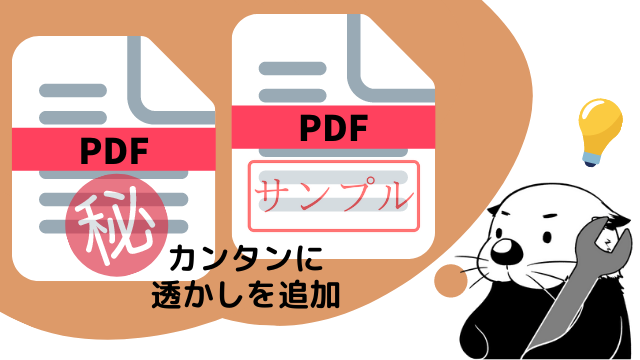

透かしはウォーターマークとも呼ばれ、PDFでよく使われる透かしの例には、下記のようなものがあります。
- サンプル
- Draft版
- 社外秘
- Confidential
- 取扱注意
- 緊急
- 回覧
この記事では、画像や、テキストの透かしを追加したいときに便利なオンラインツールをご紹介します。登録やログインが不要で、無料で使用できます。
成約数No.1(2025年・オンライン事業)
事業譲渡・株式譲渡ならラッコM&A

メディア(Webサイト/ブログ/YouTube/Insta)・EC(ECサイト/Amazon)・Webサービス/アプリ
システムサポート万全で個人でも安心取引!(個人利用率実績: 売主86%・買主68%)
PDF透かし追加ツール(ラッコツールズ)
1.画像の透かしを追加したい場合

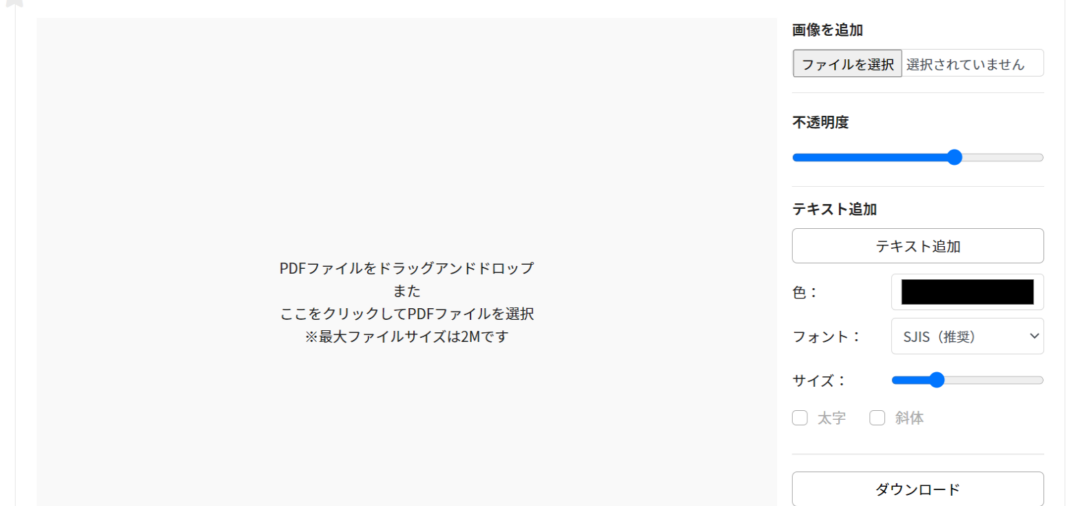
1.枠内をクリックして、PDFファイルを選択します。(ドラッグ&ドロップでも可)

2.追加したい画像ファイルを選択します。

3.不透明度を好みで調整します。
画像サイズは、追加された画像の四隅をドラッグすると変更できます。

4.「ダウンロード」をクリックするとPDFファイルがダウンロードされます。
ダウンロードされたPDFファイルを確認します。

編集画面上では少しPDFファイルが荒く見えますが、ダウンロードすると通常のPDFファイルと変わりありません。
2.テキストの透かしを追加したい場合
1.枠内をクリックして、PDFファイルを選択します。(ドラッグ&ドロップでも可)

2.「テキスト追加」をクリックします。
3.「Tap and Input Text」と表示されるので、枠内をクリックしてテキストを編集します。

4.テキストのスタイルを調整します。
色、フォント、サイズ、太字・斜体が選べます。(日本語は斜体に対応していません)
テキストの上の四角いボタンをドラッグすると、画像のように斜めにもできます。

5.不透明度を好みで調整します。

6.「ダウンロード」をクリックするとPDFファイルがダウンロードされます。
ダウンロードされたPDFファイルを確認します。