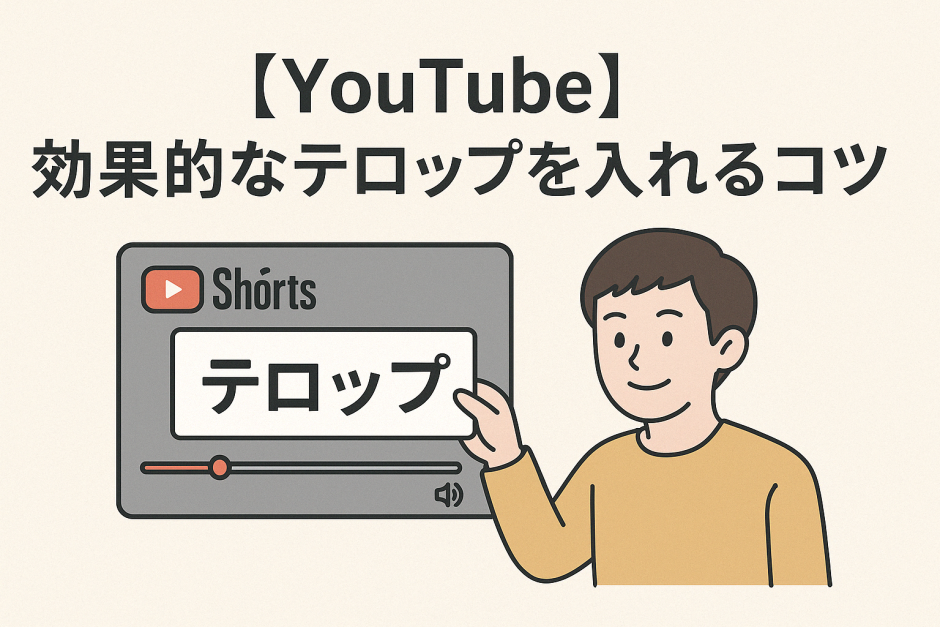

YouTube動画を制作する際、テロップ(字幕)の効果的な活用は視聴者の理解度と満足度を高める重要な要素です。
適切に配置されたテロップは、コンテンツの価値を高め、視聴率やチャンネル登録者数の増加にも繋がります。
この記事では、初心者から上級者まで活用できる効果的なテロップの入れ方とそのコツをご紹介します。
成約数No.1(2025年・オンライン事業)
事業譲渡・株式譲渡ならラッコM&A
メディア(Webサイト/ブログ/YouTube/Insta)・EC(ECサイト/Amazon)・Webサービス/アプリ
システムサポート万全で個人でも安心取引!(個人利用率実績: 売主86%・買主68%)

初心者向け:YouTubeテロップ編集の基本
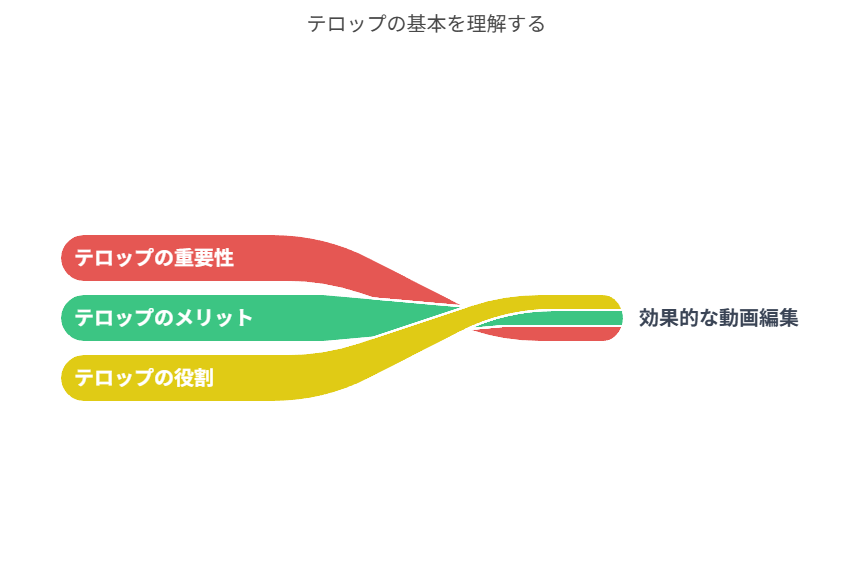
テロップ編集に初めて挑戦する方でも安心して始められるよう、基本的な知識とテクニックをご紹介します。まずはテロップの役割とメリットを理解し、効果的な活用法を身につけましょう。
まず知っておきたいテロップの役割とメリット
YouTubeにおけるテロップとは、動画内に表示されるテキスト情報のことです。単なる装飾ではなく、以下のような重要な役割を持っています。
テロップの主なメリット:
- 音声の補完: 聞き取りにくい部分を文字で補足できる
- 情報の強調: 重要なポイントを視覚的に強調できる
- 無音再生時の理解促進: 音が出せない環境でも内容が伝わる
- 検索エンジン対策: 字幕として入れることでSEO効果がある
- 多言語対応: 翻訳字幕で国際的な視聴者にアプローチできる
テロップを活用することで、視聴者の理解度が向上し、動画の視聴維持率も高まります。特に教育系コンテンツや解説動画では、テロップの有無が視聴者の満足度に大きく影響します。
動画の印象を左右するテロップの重要性
適切なテロップは単に情報を伝えるだけでなく、チャンネルのブランディングにも関わる重要な要素です。
UREBAラボ
テロップが動画に与える影響:
- 視聴者の注目を集める: 動きのあるテロップは視聴者の目を引きつける
- 内容の記憶定着: 視覚と聴覚の両方から情報を得ることで記憶に残りやすい
- チャンネルの個性表現: 独自のテロップスタイルがチャンネルの特徴になる
- プロフェッショナルな印象: 洗練されたテロップは動画の質を高く見せる
すでに人気のYouTuberのテロップスタイルを研究すると、効果的な使い方のヒントが得られます。もし一から自分のスタイルを確立するのが難しい場合は、ラッコM&Aで売買されているYouTubeチャンネルを参考にしたり、すでに収益化されているチャンネルを購入して運営方法を学ぶのも効率的な方法です。
スマホ・PCでのテロップ追加方法
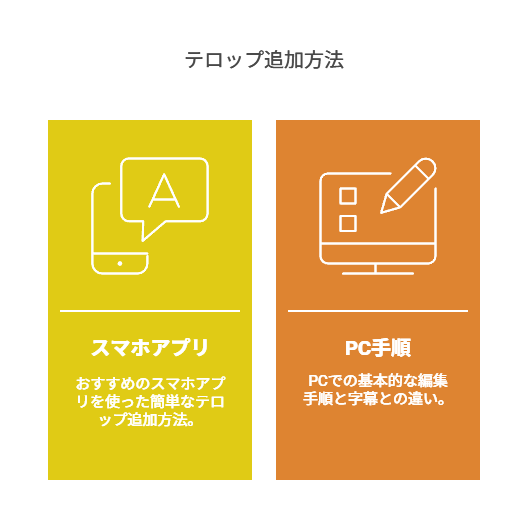
テロップの重要性が分かったところで、実際にどのようにテロップを追加するのか、スマホとPCそれぞれの方法をご紹介します。初心者の方でも簡単に始められる方法から、より高度な編集方法まで解説します。

スマホでも簡単!おすすめアプリと使い方
スマートフォンだけでもクオリティの高いテロップ付き動画を作成できます。以下におすすめのアプリと基本的な使い方をご紹介します。
スマホ用テロップ編集アプリ比較
| アプリ名 | 料金 | 特徴 | 初心者向け度 |
|---|---|---|---|
| CapCut | 基本無料 | テンプレート豊富、自動字幕生成 | ★★★★★ |
| VN | 基本無料 | 直感的な操作、豊富なエフェクト | ★★★★☆ |
| KineMaster | 一部有料 | 細かい編集が可能、複数レイヤー | ★★★☆☆ |
| InShot | 基本無料 | シンプルで使いやすい | ★★★★★ |
CapCutを例にしたテロップ追加手順:
- アプリをダウンロードして動画をインポートする
- 下部メニューから「テキスト」を選択
- テロップを入れたい位置で「+」ボタンを押す
- テキストを入力し、フォント・サイズ・色を選択
- アニメーション効果を追加する(任意)
- 表示時間を調整して保存
パソコンでの基本編集手順と字幕との違い
PCを使用することで、より精密で高度なテロップ編集が可能になります。まずはテロップと字幕の違いを理解しましょう。
テロップと字幕の違い
- テロップ: 動画内容を補足・強調するために挿入される文字情報。デザイン性が高く、位置や表示タイミングを自由に設定できる。
- 字幕: 主に発話内容をそのまま文字で表示するもの。通常は画面下部に表示され、YouTubeの自動字幕機能などで生成される。
PC用の代表的な編集ソフトと基本手順:
Adobe Premiere Pro での手順
- タイムラインで字幕を入れたい位置を選択
- 「タイトル」→「新規タイトル」を選択
- テキストを入力してフォント設定を調整
- エフェクトパネルからアニメーションを追加(任意)
- 表示時間を調整して保存
DaVinci Resolve での手順
- エディットページを開く
- メディアプールから素材を配置
- 「エフェクト」→「タイトル」からテキストを選択
- インスペクタでフォント・色・サイズなどを調整
- キーフレームを設定してアニメーションを追加(任意)
初めは基本的な編集から始め、徐々に複雑なエフェクトやアニメーションに挑戦していくことをおすすめします。すでに編集スキルを持っている方であれば、ラッコM&Aで売買されているYouTubeチャンネルの運営権を購入して、すぐに収益化された状態から始めるのも選択肢の一つです。
効果的なテロップの入れ方とデザインのコツ
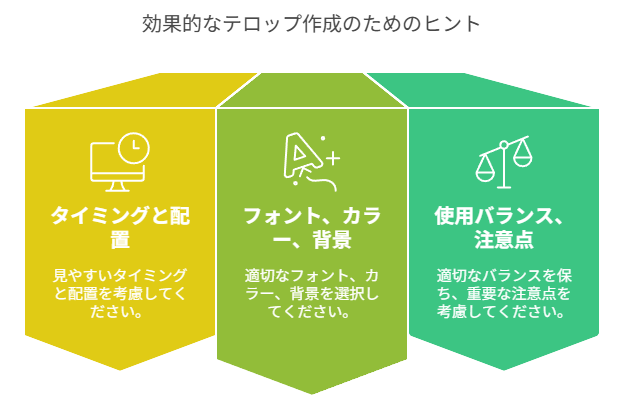
テロップの基本と追加方法を理解したところで、次はより効果的なテロップデザインのコツをご紹介します。視聴者の目を引き、内容理解を助ける工夫を身につけましょう。
見やすいタイミングと配置の工夫
テロップの効果を最大化するには、表示タイミングと画面上の配置が重要です。
効果的なタイミング設定
- 発話の0.2〜0.5秒前: 若干先行して表示すると視聴者が内容を理解しやすくなる
- キーポイント強調: 重要なフレーズには少し長めの表示時間を設定
- リズム感: 長すぎず短すぎない表示時間で視聴のリズムを作る
配置のポイント
- 読みやすさ優先: 画面の中央〜やや上部が基本的に読みやすい
- 被写体との調和: 人物の顔や重要な被写体を隠さない位置に配置
- 統一感: 同じ種類のテロップは画面上の同じ位置に配置する習慣をつける
また、動画のテンポに合わせたテロップのアニメーション効果も効果的です。静かな場面では穏やかな表示方法、盛り上がる場面では動きのあるエフェクトを使い分けることで、視聴者の感情に訴えかけることができます。
フォント・カラー・背景選びのポイント
テロップの視認性と印象を決定づける要素として、フォント・カラー・背景の選択は非常に重要です。
フォント選びのコツ
- 可読性: 装飾が多すぎないフォントを基本にする
- 一貫性: 動画内で使用するフォントは2〜3種類に絞る
- イメージの合致: コンテンツのジャンルに合ったフォントを選ぶ
| コンテンツタイプ | おすすめフォント | 理由 |
|---|---|---|
| ゲーム実況 | ポップ体・丸ゴシック | 親しみやすく読みやすい |
| ビジネス・解説 | 明朝体・ゴシック | 信頼感と読みやすさのバランス |
| エンタメ・バラエティ | デコラティブフォント | 個性的で目を引く |
カラー選びのポイント
- コントラスト: 背景とのコントラストを確保して読みやすくする
- ブランドカラー: チャンネルカラーを取り入れて一貫性を持たせる
- 感情表現: 赤は重要・注意、青は冷静・信頼など、色の持つ印象を活用
背景処理のテクニック
- 半透明ボックス: テキスト背景に半透明の色を入れて視認性を高める
- 縁取り(アウトライン): 文字の周りに縁取りを入れて背景との分離を明確に
- ドロップシャドウ: 微妙な影を付けて立体感と視認性を向上
適切な使用バランスと注意点
テロップは効果的な演出手段ですが、使いすぎると逆効果になることも。適切なバランスで活用するためのポイントをご紹介します。
テロップ使用の黄金ルール
- 必要な場所だけに: すべての発言にテロップを付ける必要はない
- 情報密度の調整: 一度に表示する文字数は15〜20文字程度が目安
- メリハリ: 重要度に応じてデザインや大きさに変化をつける
特に注意すべき点:
- 過剰なテロップ: 画面がテロップで埋め尽くされると視聴者は疲れる
- 表示時間不足: 読み終わる前に消えるテロップは視聴者をイライラさせる
- デザインの不統一: 統一感のないデザインは素人っぽい印象を与える
- 背景との区別が不明確: 映像とテロップの区別がつかないと読みにくい
UREBAラボ
効果的なテロップデザインや使用バランスの感覚を養うには、人気YouTuberの動画を研究するのが効果的です。すでに成功しているチャンネルから学びたい場合は、ラッコM&Aで収益化済みのYouTubeチャンネルを見つけて参考にするのも一つの方法です。
テロップ素材の選び方と活用方法

魅力的なテロップを作成するには、適切な素材選びも重要なポイントです。無料素材から有料素材まで、様々なリソースを効果的に活用するコツをご紹介します。

無料で使えるフリー素材・フォントの紹介
予算をかけずにクオリティの高いテロップを作成したい方に、おすすめの無料素材サイトをご紹介します。
無料フォントサイト
| サイト名 | 特徴 | 商用利用 |
|---|---|---|
| Google Fonts | 多言語対応の豊富なフォント | ほぼすべて可 |
| Adobe Fonts | Creative Cloud会員なら無料 | 会員なら可 |
| Font Free | 日本語フォント中心 | 要確認 |
| ためしがき | 日本語フリーフォント集 | 一部可 |
テロップ素材・テンプレートサイト
- Motion Array: 無料会員登録で一部素材が利用可能
- Storyblocks: サブスクリプションタイプの素材サイト
- Canva: オンラインデザインツールで豊富なテンプレート提供
- Envato Elements: 月額制でアニメーションテロップテンプレートが使い放題
また、動画編集ソフト内蔵のテンプレートも活用価値が高いです。Adobe Premiere ProやFinal Cut Pro、そして初心者向けのCapCutやFilmoraなど、多くの編集ソフトには標準でテロップテンプレートが用意されています。
素材の探し方と取り込み手順
必要な素材を効率よく探し、編集ソフトに取り込む方法についてご紹介します。
効率的な素材探しのコツ
- 明確なイメージを持つ: 求めている素材のスタイルや用途をはっきりさせる
- キーワード検索の工夫: 「動画 テロップ素材」より「YouTube オープニング テロップ」など具体的に
- コレクション作成: 気に入った素材はすぐに保存して後で比較できるようにする
編集ソフトへの取り込み手順(Adobe Premiere Pro例)
- 素材をダウンロードして専用フォルダに整理
- Premiere Proを起動し、プロジェクトパネルを開く
- 「ファイル」→「読み込み」を選択、または素材をドラッグ&ドロップ
- 必要に応じてプロキシ作成(高解像度素材の場合)
- タイムラインに配置して編集開始
テロップ素材のコレクションを充実させることで、動画制作の効率は大幅に向上します。自分でゼロから集めるのが大変な場合は、ラッコM&Aで売買されているYouTubeチャンネルの中には、テロップ素材やテンプレートがセットになった案件もあるので、チェックしてみるとよいでしょう。
おすすめ編集ソフトと自動テロップ機能
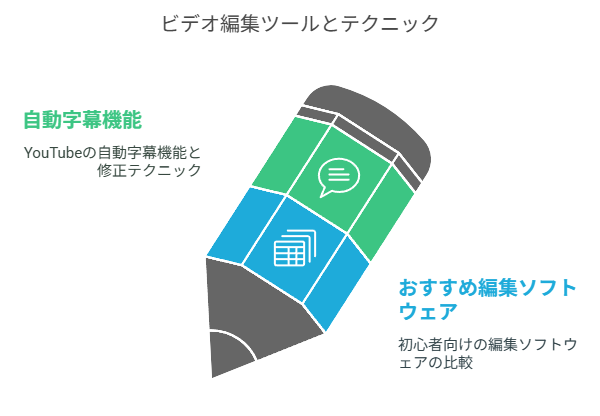
効率的にテロップを作成するには、適切な編集ソフトの選択が重要です。初心者から上級者まで、レベルに合わせたソフト選びと自動テロップ機能の活用法をご紹介します。
初心者向けおすすめ編集ツール比較
予算や経験レベルに合わせた編集ソフトの選び方と、それぞれの特徴を比較します。
初心者向け編集ソフト比較表
| ソフト名 | 価格 | 特徴 | 学習難易度 | プラットフォーム |
|---|---|---|---|---|
| Filmora | 月額1,980円〜 | テンプレート豊富、直感的UI | ★★☆☆☆ | Win/Mac |
| CapCut | 基本無料 | シンプル操作、モバイル版も充実 | ★☆☆☆☆ | Win/Mac/モバイル |
| iMovie | 無料(Apple製品) | 使いやすく高品質 | ★★☆☆☆ | Mac/iOS |
| DaVinci Resolve | 基本機能無料 | プロ仕様、無料版でも高機能 | ★★★★☆ | Win/Mac/Linux |
初心者におすすめの理由
- Filmora: テロップのテンプレートが豊富で、ドラッグ&ドロップの簡単操作。エフェクトも多数用意されており、初心者でもプロっぽい仕上がりになる
- CapCut: スマホ版が強力で、PCからスマホへの連携もスムーズ。無料でも高品質なテロップが作成可能
- iMovie: Appleユーザーなら標準搭載で、基本機能は十分。シンプルな操作性で初心者に最適
UREBAラボ
YouTubeの自動字幕機能と修正テクニック
YouTubeの自動字幕機能を活用することで、テロップ作成の時間を大幅に短縮できます。その正しい使い方と修正テクニックをご紹介します。
YouTubeの自動字幕機能の活用手順
- YouTubeスタジオにログイン
- 対象の動画を選択し「字幕」タブを開く
- 「自動字幕を追加」をクリック
- 生成された字幕を確認して編集
自動字幕の修正テクニック
- タイミングの調整: 表示タイミングがずれている場合は、開始・終了時間を手動で調整
- 誤変換の修正: 特に専門用語や固有名詞は誤変換されやすいため、重点的にチェック
- 句読点の追加: 読みやすさのために適切な位置に句読点を追加
- 話者の区別: 複数人の会話の場合、話者名を追加して区別
自動字幕を活用する最大のメリットは時間短縮ですが、品質向上のためには適切な修正が必要です。字幕をテロップとして活用するには、YouTubeスタジオで編集した字幕をSRTファイルとしてエクスポートし、編集ソフトに取り込むこともできます。
また、すでに視聴者が多いチャンネルを運営したい場合、ラッコM&Aではテロップのスタイルや編集環境が整っている収益化済みのYouTubeチャンネルも取引されています。既存のノウハウを活用することで、スタートアップ時間を大幅に短縮できるでしょう。
効率化テクニックと編集時間の短縮法

テロップ作成は動画編集の中でも特に時間がかかる作業です。ここでは、編集時間を大幅に短縮し、効率的にクオリティの高いテロップを作成するテクニックをご紹介します。

一括追加・テンプレートの活用法
テロップの一括処理とテンプレート活用で、作業効率を飛躍的に向上させましょう。
テロップ一括処理のテクニック
- 事前スクリプト作成: 動画撮影前にスクリプトを用意しておくと、テロップを効率的に作成できる
- テキストファイル活用: 台詞をテキストファイルで整理し、タイムコードと一緒に記録しておく
- 字幕ファイル連携: SRTやVTTなどの字幕ファイルを編集ソフトにインポートして基本テロップを一括作成
テンプレートシステムの構築
- プリセット作成: よく使うフォント・サイズ・色・エフェクトの組み合わせをプリセットとして保存
- モーショングラフィックステンプレート: Adobe Premiere Proならモーショングラフィックステンプレート(.mogrt)を作成して再利用
- テロップライブラリの構築: カテゴリー別のテロップテンプレートを作成しておく(例:強調、補足説明、リマインダーなど)
Adobe Premiere Proの場合は、シーケンスプリセットとしてテロップ付きのプロジェクトを保存しておき、新規動画制作時にそれをベースにするのも効率的です。一度作り込んだテンプレートは資産となるため、時間をかける価値があります。
作業効率を上げる便利ツールと選び方
テロップ作成に特化した便利ツールを活用すれば、さらに効率アップが見込めます。
テロップ作業効率化ツール比較
| ツール名 | 特徴 | 価格 | 連携編集ソフト |
|---|---|---|---|
| Transcriptive | AI音声認識で字幕作成 | 月額$20〜 | Premiere Pro |
| Rev | プロによる字幕作成サービス | 1分$1.25〜 | 各種エディタ |
| Descript | 文字起こし+編集が可能 | 月額$12〜 | 独自エディタ |
| Simon Says | AI字幕生成+翻訳 | 1分$0.35〜 | Premiere, FCPX |
ショートカットの活用 テロップ作成時に頻繁に使用する操作のショートカットを覚えておくと、作業効率が大幅に向上します。
Premiere Proのテロップ関連主要ショートカット:
- Ctrl+T/Command+T: テキストツール選択
- Alt+ドラッグ/Option+ドラッグ: テロップの複製
- Ctrl+[/Command+[: レイヤーを1つ下に移動
- Ctrl+]/Command+]: レイヤーを1つ上に移動
長期的にYouTube運営を続ける予定なら、テロップ作業の効率化に投資する価値は十分にあります。すでに確立されたシステムを持つチャンネルを探しているなら、ラッコM&Aで効率的な編集環境が整った収益化済みのYouTubeチャンネルを探してみるのも一つの選択肢です。
データで見る!テロップの効果と実例
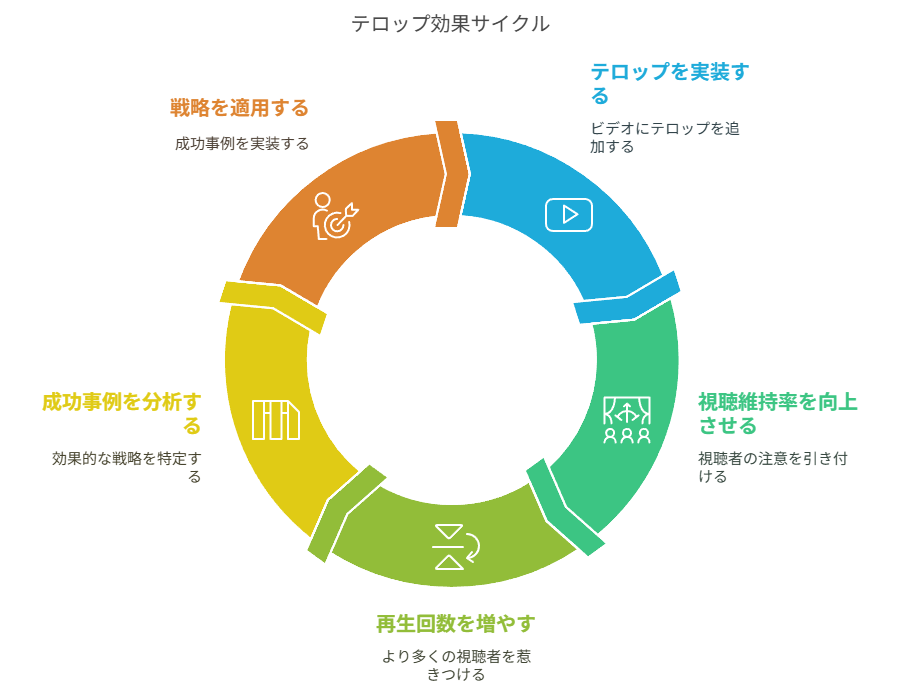
テロップが実際にYouTube動画のパフォーマンスにどのような影響を与えるのか、具体的なデータと成功事例をもとに解説します。これにより、効果的なテロップ戦略を立てる参考にしていただけます。
視聴維持率・再生回数アップの成功例
テロップの有無や種類によって、視聴者の行動にどのような違いが生まれるのかを実例とともに解説します。
テロップと視聴維持率の関係データ
あるYouTubeチャンネルでの実験結果:
- テロップなし動画の平均視聴維持率: 35%
- 基本的なテロップあり動画: 42%(+7%)
- デザイン性の高いテロップあり動画: 51%(+16%)
この結果から、単にテロップを入れるだけでなく、デザイン性にこだわることで視聴維持率が大きく向上することがわかります。
再生回数アップの成功例
- 教育系チャンネル「StudyWith」の例
- テロップ改善前: 月間平均10万再生
- キーポイントの強調テロップ追加後: 月間平均18万再生(+80%)
- 改善ポイント: 重要な学習ポイントを画面中央に大きく表示
- 料理チャンネル「KitchenMaster」の例
- レシピのみテロップ: 平均5万再生
- 材料の計量シーンに詳細テロップ追加: 平均9万再生(+80%)
- 改善ポイント: グラム単位での材料表示と代替品の情報をテロップで追加
UREBAラボ
また、サムネイルにテロップと同じフォントやデザイン要素を使うことで、クリック率と視聴維持率の両方が向上したという報告も多くあります。一貫したビジュアルアイデンティティがチャンネルの認知度向上に貢献するのです。
企業やチャンネルでの活用事例
企業やプロYouTuberが実践している効果的なテロップ戦略をご紹介します。
大手企業のテロップ活用例
- ユニクロの商品紹介動画
- 特徴: 商品名・価格・サイズ展開を画面右下に常時表示
- 成果: 動画から商品ページへの遷移率30%向上
- 学べるポイント: 行動を促す情報(価格・購入方法)を明確に表示
- ソフトバンクの広告動画
- 特徴: キャンペーン内容を漫画のフキダシ風テロップで表示
- 成果: 広告想起率が従来比で25%上昇
- 学べるポイント: ブランドイメージに合った独自のテロップスタイルの確立
人気YouTuberのテロップテクニック
- ゲーム実況系
- テロップの特徴: プレイヤーの感情を誇張するデフォルメ文字、効果音とテロップの連動
- 効果: テンポよく場面転換することで、長時間の実況でも飽きさせない工夫
- ビジネス・教育系
- テロップの特徴: 図解・チャートとテロップの組み合わせ、要点の箇条書き化
- 効果: 複雑な情報を整理して伝えることで高い教育効果と満足度を実現
チャンネル登録者数が多い企業や個人YouTuberは、テロップに独自性を持たせることでブランディングに成功しています。このようなノウハウを一から構築するのは時間がかかりますが、ラッコM&Aでは収益化済みのYouTubeチャンネルが取引されており、すでに確立されたブランディングと視聴者基盤を引き継いで運営することも可能です。
テロップ設定と公開後の運用のコツ
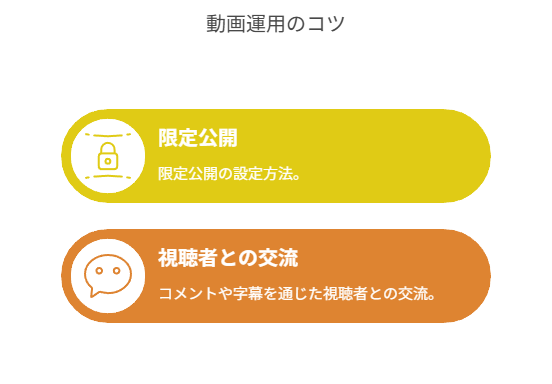
効果的なテロップを作成した後は、適切な公開設定と視聴者とのコミュニケーションによって、さらに動画の価値を高めることができます。ここでは公開設定と視聴者との交流のコツをご紹介します。

限定公開・公開範囲の設定方法
動画の公開範囲とテロップの関係について、適切な設定方法をご紹介します。
公開範囲の種類とテロップ活用法
- 一般公開動画
- テロップの留意点: 幅広い視聴者に理解できる言葉遣いと表現
- 推奨事項: 多言語対応の検討(英語字幕など)、専門用語の解説テロップ追加
- 限定公開動画
- テロップの留意点: ターゲット視聴者に合わせた専門的な内容も可
- 推奨事項: メンバーシップ特典などを明示するテロップを冒頭に配置
- 非公開動画・クライアントワーク
- テロップの留意点: 機密情報の取り扱いに注意
- 推奨事項: 守秘義務に関する注意書きテロップを冒頭に配置
テロップと年齢制限の関係
テロップの内容によっては、YouTubeのアルゴリズムが年齢制限を設定することがあります。特に以下の点に注意しましょう。
- 過度に刺激的な単語や表現の使用を避ける
- センシティブな内容を扱う場合は直接的な表現よりも婉曲的な表現を選ぶ
- 注意喚起が必要な内容には「視聴注意」などのテロップを冒頭に配置
コメントや字幕を通じた視聴者との交流
視聴者とのエンゲージメントを高めるためのテロップ活用法をご紹介します。
視聴者参加型のテロップ活用法
- コメント反映
- 過去動画の視聴者コメントを新しい動画でテロップ化
- 視聴者からの質問に答える形式の動画で質問者名をテロップ表示
- 効果:視聴者が自分のコメントが取り上げられることで帰属意識が高まる
- コミュニティ字幕の活用(2023年9月に廃止)
- 代替手法:視聴者から提供された字幕を手動で追加
- 多言語展開:視聴者ベースの翻訳を活用した国際展開
- 効果:コミュニティ意識の強化と国際的な視聴者層の拡大
テロップを使った視聴者アクション促進テクニック
- タイムスタンプの案内:「重要ポイントは5:23から」などのナビゲーション
- 次回予告:「次回は〇〇について解説します」と予告テロップ
- 関連動画への誘導:「詳しくはカード表示の動画をチェック」などの案内
- コメント促進:「あなたの経験をコメント欄でシェアしてください」などの呼びかけ
UREBAラボ
また、人気動画のコメント欄では視聴者がどのテロップが印象に残ったかを書き込むことが多いため、コメント分析を通じて効果的なテロップスタイルを見つけることができます。すでに視聴者コミュニティが形成されているチャンネルを探しているなら、ラッコM&Aでは活発なコミュニティを持つ収益化済みのYouTubeチャンネルも取引されています。
まとめ:効果的なテロップで動画をもっと伝わるものに
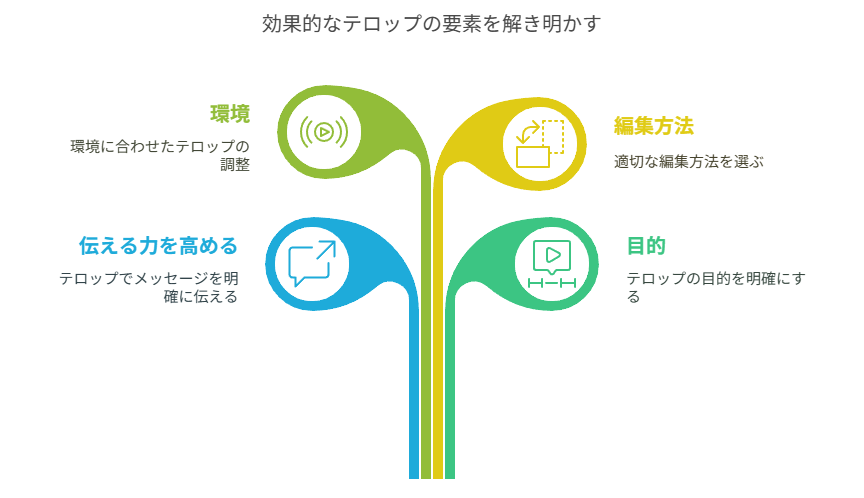
ここまで、YouTubeテロップの基本から応用まで幅広く解説してきました。最後に、効果的なテロップ活用の要点をまとめて、皆さんの動画制作に役立てていただければと思います。
伝える力を高めるテロップの使い方
テロップは単なる文字情報ではなく、視聴者とのコミュニケーションツールです。効果的に使いこなすためのポイントを振り返ります。
テロップマスターへのステップ
- 目的の明確化: 各テロップが果たす役割(強調・補足・感情表現など)を意識する
- 視認性優先: 読みやすさを常に最優先し、デザイン性はその次に考える
- 一貫性の保持: チャンネル全体で統一感のあるデザインテンプレートを確立する
- 感情との連動: 内容の感情や盛り上がりに合わせたテロップデザインの使い分け
- メリハリの工夫: 重要度に応じたサイズ・色・エフェクトの変化をつける
- 効率化の習慣: テンプレート・プリセットを活用して作業時間を短縮する
- 分析と改善: 視聴データを元にテロップ戦略を継続的に改善する
テロップの活用法は常に進化しています。トレンドを追いながらも、自分のチャンネルの個性を大切にしたテロップスタイルを確立していきましょう。
目的・環境に合った編集方法の選択が重要
最後に、状況に応じた最適なテロップ戦略の選択について考えましょう。
チャンネルの成長段階別テロップ戦略
- 立ち上げ期
- 推奨アプローチ: シンプルで再現性の高いテロップスタイルから始める
- ツール選択: 無料・低コストの編集ツールで基礎を固める
- 時間配分: 内容の質を優先し、テロップは必要最低限から
- 成長期
- 推奨アプローチ: チャンネルの個性を反映したオリジナルテロップスタイルの確立
- ツール選択: 効率化のための有料ツールや外部サービスの導入検討
- 時間配分: テロップデザインに一定の時間を投資し、テンプレート化を進める
- 安定期
- 推奨アプローチ: ブランディングとしてのテロップスタイル洗練と多言語展開
- ツール選択: 効率と品質のバランスを最適化するためのワークフロー確立
- 時間配分: テロップ制作の一部外注や自動化の検討
YouTubeの世界で成功するためには、コンテンツの質はもちろん、それを最大限に引き立てるテロップの活用が不可欠です。この記事で紹介したテクニックを参考に、あなただけの効果的なテロップスタイルを確立してください。
一からチャンネルを立ち上げるのが難しいと感じる方は、ラッコM&Aで収益化済みのYouTubeチャンネルを探してみるのも一つの選択肢です。すでに視聴者基盤があり、テロップスタイルが確立されたチャンネルを引き継ぐことで、成功への近道になるかもしれません。
効果的なテロップで、あなたの動画をもっと魅力的に、もっと伝わるものにしていきましょう!