YouTubeで成功するための重要な要素の一つがサムネイル(サムネ)です。
魅力的なサムネイルは視聴者の目を引き、クリック率を大幅に向上させます。
本記事では、再生数を伸ばすためのサムネイル作成のコツから設定方法、効果検証まで徹底解説します。
これからYouTubeを始める初心者の方も、すでに活動している方も必見の内容です。
成約数No.1(2025年)
オンライン事業を売買するならラッコM&A

メディア(WEBサイト/ブログ/YouTube/Insta)・EC(ECサイト/Amazon)・WEBサービス/アプリ
システムサポート万全で個人でも安心取引!(個人利用率実績: 売主86%・買主62%)

YouTubeサムネイルの基本知識
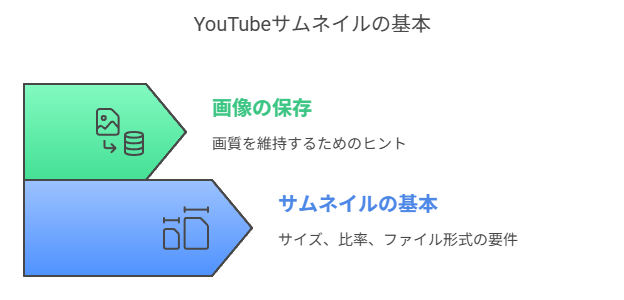
サムネイルは動画の「顔」とも言える重要な要素です。
まずは基本的な知識を押さえて、質の高いサムネイルを作成するための土台を作りましょう。
適切なサムネイルサイズ・比率・ファイル形式とは
YouTubeのサムネイルには最適なサイズと形式があります。これらの基準を満たすことで、様々なデバイスでも鮮明に表示されるサムネイルを作成できます。
- 推奨サイズ: 1280×720ピクセル(16:9の比率)
- 最小サイズ: 640ピクセル幅
- ファイル形式: JPG、GIF、PNG
- ファイルサイズ: 2MB以下
YouTubeはHD画質(1280×720)のサムネイルを推奨していますが、動画自体の解像度が低くても高解像度のサムネイルを使用できます。むしろ、鮮明なサムネイルは視聴者の目を引くために重要です。
画像保存のコツと画質を維持する方法
サムネイルの画質は視聴者の第一印象を左右します。画質を維持したまま保存するためのコツを押さえましょう。
- 適切な圧縮設定を選ぶ
- JPG形式の場合:品質80-90%程度を目安に
- PNG形式の場合:透明部分がある場合に有効
- 編集ソフトでの書き出し設定
- 「web用に保存」や「書き出し」機能を使用する
- カラープロファイルはsRGBを選択する
また、クラウドストレージに原本を保存しておくと、後から修正が必要になった場合にも対応しやすくなります。
クリックされるサムネイルのデザインテクニック
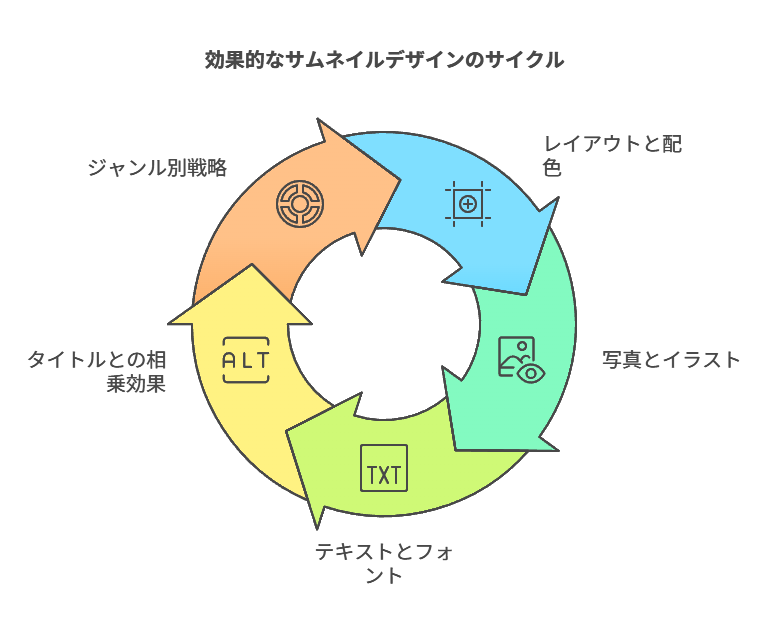
魅力的なサムネイルを作るには、視覚的な要素を効果的に組み合わせる必要があります。ここでは、クリック率を高めるデザインテクニックを詳しく解説します。

クリック率を高めるレイアウトと配色のポイント
目を引くサムネイルには、一定のレイアウトや配色のパターンがあります。
効果的なレイアウト:
- 画面を3分割して考える(三分割法)
- 重要な要素を中央やゴールデンポイントに配置
- 余白を適切に取り、ごちゃごちゃしないデザイン
配色のポイント:
- コントラストの高い色の組み合わせ(黄色×黒、赤×白など)
- チャンネルのブランドカラーを一貫して使用
- 3色以内に抑えてシンプルに
UREBAラボ
背景と文字の色のコントラストを高くすることで、小さな画面でも読みやすいサムネイルになります。
目を引く写真・イラストの選び方
サムネイルに使用する画像素材の選び方も重要です。
写真選びのコツ:
- 表情が豊かな人物写真(驚き、笑顔など感情が伝わるもの)
- 鮮明でピントの合った高品質な画像
- 不要な背景を除去し、主題を強調
イラスト活用のポイント:
- シンプルでわかりやすいアイコンやイラスト
- 動画内容を象徴するビジュアル要素
- 独自性のあるイラストスタイル
人物を使う場合は、顔のアップや表情が豊かなものが効果的です。特に驚きや喜びを表す表情は視聴者の興味を引きやすいです。
テキスト・フォントの使い方で視聴者の注目を集める
テキストは内容を直接伝える重要な要素です。効果的な使い方を覚えましょう。
テキスト使用のコツ:
- 5語以内の短いフレーズを心がける
- 数字やインパクトのある単語を入れる
- 読みやすいサイズに(小さすぎると見えない)
フォント選びのポイント:
| フォントタイプ | 特徴 | おすすめのシーン |
|---|---|---|
| ゴシック体 | 読みやすく視認性が高い | 情報系、教育系 |
| 明朝体 | 格式があり信頼感がある | ビジネス、歴史系 |
| 手書き風 | カジュアルで親しみやすい | 日常系、エンタメ |
| 装飾系 | 個性的でインパクトがある | ゲーム、エンタメ |
動画タイトルとの相乗効果を狙うコツ
サムネイルとタイトルは相互に補完し合う関係です。効果的な組み合わせ方を見ていきましょう。
- サムネイルにはタイトルの全てを入れない(一部のキーワードや数字のみ)
- タイトルで説明した内容をサムネイルでビジュアル化する
- タイトルとサムネイルで「謎」や「疑問」を生み出す工夫
例えば、タイトルが「3日で10kg痩せた驚きの方法」なら、サムネイルには「-10kg」や「3日」という数字と、ビフォーアフターの写真を組み合わせるといった方法があります。
UREBAラボ
ジャンル別に見る効果的なデザイン戦略(Vlog・教育・ゲームなど)
ジャンルによって効果的なサムネイルデザインは異なります。主要なジャンル別のポイントを押さえましょう。
Vlog・日常系:
- 表情豊かな人物写真
- 鮮やかな色調
- 行った場所や体験を象徴する要素
教育・ハウツー系:
- 「Before/After」の対比
- 数字や結果を強調
- シンプルで分かりやすいグラフィック
ゲーム実況:
- ゲームの決定的瞬間のスクリーンショット
- プレイヤーのリアクション
- ゲームロゴと組み合わせた統一感
商品レビュー:
- 商品の高品質な写真
- 評価を示す星やスコア
- 「驚き」や「発見」を表現する要素
人気YouTuberに学ぶ成功するサムネイルの共通点
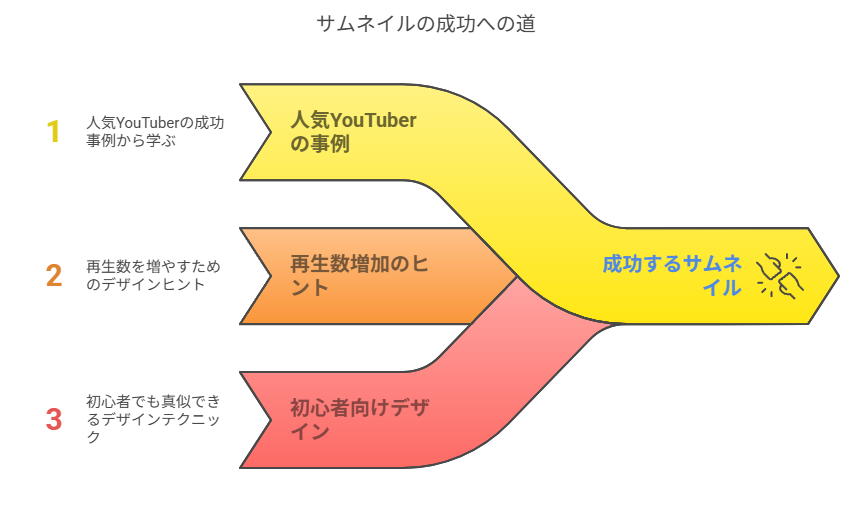
成功しているYouTuberのサムネイルには共通する特徴があります。彼らの戦略から学べるポイントを見ていきましょう。
再生数を伸ばしたサムネイル事例紹介
人気YouTuberのサムネイル事例から、効果的な手法を学びましょう。
事例1: 情報系チャンネル
- 赤や黄色などの目立つ色を使用
- 数字や結果を大きく表示(「〇〇万円」「3倍」など)
- シンプルかつ分かりやすいアイコンの活用
事例2: エンターテイメント系
- 表情豊かな顔のアップ
- 鮮やかな色調補正
- 意外性のある要素の組み合わせ
事例3: ゲーム実況系
- ゲームの決定的瞬間の切り取り
- 驚きや喜びの表情
- チャンネル専用のテンプレート使用
UREBAラボ
初心者が真似できるデザインのポイント
初心者でも取り入れやすい、成功するサムネイルの共通点です。
- テンプレートの活用
- 基本的なレイアウトを決めておく
- チャンネルロゴやフレームを統一する
- コントラストの強化
- 背景と前景のコントラストを高くする
- 明るい色と暗い色を組み合わせる
- シンプルさの維持
- 要素を詰め込みすぎない
- 一目で内容が伝わるデザイン
- 人の感情に訴える要素
- 驚きや喜びなどの感情表現
- 視聴者の興味を引く「謎」の要素
YouTubeチャンネルを一から構築するのは大変な労力が必要です。すでに成功実績のあるチャンネルを購入して始めるという選択肢もあります。ラッコM&Aでは収益化済みのYouTubeチャンネルの売買が行われており、チャンネルのブランディングやサムネイルデザインの一貫性がすでに確立されたアカウントを取得することも可能です。
サムネイルの作成方法とおすすめツール
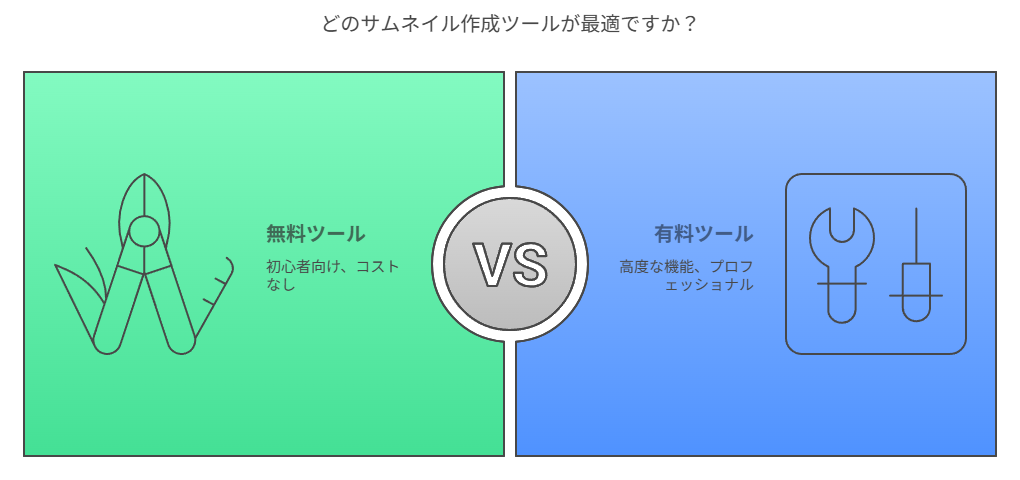
サムネイルを効率的に作成するためのツールと方法を紹介します。初心者でも簡単に始められるものから、本格的なデザインが可能なものまで様々です。

初心者でも使える無料&有料ツール比較
様々なツールの特徴を比較してみましょう。
| ツール名 | 料金 | 特徴 | 難易度 |
|---|---|---|---|
| Canva | 基本無料/Pro版あり | テンプレート豊富、直感的UI | 初級 |
| Adobe Express | 基本無料/Pro版あり | Adobe製品との連携、高品質 | 初級〜中級 |
| GIMP | 無料 | 高機能、Photoshop代替 | 中級〜上級 |
| Photoshop | 有料 | プロ仕様、高度な編集が可能 | 中級〜上級 |
| Snapseed (アプリ) | 無料 | スマホで高度な編集が可能 | 初級〜中級 |
| Pixlr | 基本無料/Pro版あり | ブラウザで使用可能、直感的 | 初級〜中級 |
初心者にはCanvaがおすすめです。豊富なテンプレートがあり、ドラッグ&ドロップで簡単にプロ級のデザインが作成できます。
UREBAラボ
PC・スマホでの作成手順と便利アプリ紹介
デバイス別のサムネイル作成方法を紹介します。
PCでの作成手順(Canvaの例):
- Canvaにアクセスしてアカウント作成/ログイン
- 「YouTubeサムネイル」のテンプレートを選択
- 背景、画像、テキストを編集
- 完成したら「ダウンロード」→JPG/PNGを選択
スマホでの作成アプリ:
- Canva: PCと同様の機能をスマホでも利用可能
- Adobe Express: スマホ版も使いやすいUI
- Snapseed: 写真編集に特化した高機能アプリ
- InShot: 写真編集とコラージュ作成が簡単
作成時間を短縮するテンプレートの活用方法
効率的にサムネイルを作成するためのテンプレート活用法です。
- 基本テンプレートの作成
- チャンネルのブランドカラー設定
- ロゴやフレームの配置
- フォントの統一
- バリエーションの準備
- シリーズごとにデザインを変える
- 複数のレイアウトパターンを用意
- テンプレート保存と再利用
- Canvaなら「テンプレート」として保存
- Photoshopなら「アクション」や「スマートオブジェクト」を活用
チャンネルのブランディングを統一しつつ、視聴者が飽きないデザインを心がけましょう。
YouTubeでのサムネイル設定・変更ガイド
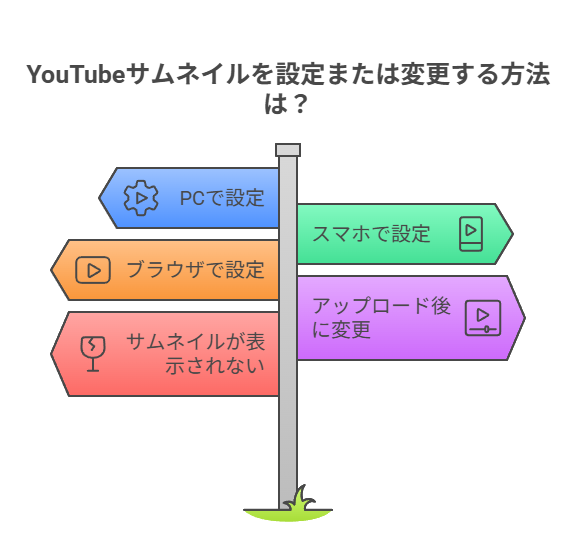
作成したサムネイルをYouTubeに設定する方法と、よくある問題の解決策を解説します。
PC・スマホ・ブラウザ別の設定手順
デバイス別のサムネイル設定方法です。
PCブラウザでの設定:
- YouTube Studioにログイン
- 「コンテンツ」タブを選択
- 対象の動画を選択し「詳細」をクリック
- 「サムネイル」セクションの「カスタムサムネイルをアップロード」をクリック
- 画像ファイルを選択し「開く」をクリック
- 「保存」をクリック
スマホアプリでの設定:
- YouTubeアプリを開き、右上のプロフィールアイコンをタップ
- 「YouTube Studio」を選択
- 対象の動画を選択
- 「鉛筆」アイコン(編集)をタップ
- 「サムネイルを変更」をタップ
- 「カスタムサムネイル」を選択し画像をアップロード
- 「保存」をタップ
UREBAラボ
アップロード後の変更方法と注意点
サムネイルは動画公開後でも変更可能ですが、いくつか注意点があります。
変更方法:
- PC/スマホともに上記と同じ手順で変更可能
- 古い動画も同様の手順で変更できる
注意点:
- サムネイル変更後、反映には数分〜数時間かかる場合がある
- 頻繁な変更はアルゴリズム評価に影響する可能性がある
- 大幅なイメージチェンジは視聴者を混乱させる恐れがある
サムネイルが表示されない場合の対処法
サムネイルがうまく表示されない時の一般的な解決方法です。
- アップロード時の問題:
- ファイルサイズが2MB以下か確認
- サポートされているファイル形式(JPG/PNG/GIF)か確認
- 再アップロードを試す
- 表示に時間がかかる場合:
- 数時間待ってみる(特に大きなファイルの場合)
- ブラウザのキャッシュをクリアする
- チャンネルの問題:
- アカウントに制限がかかっていないか確認
- カスタムサムネイル機能が有効化されているか確認(チャンネル認証が必要)
サムネイル効果を検証する方法
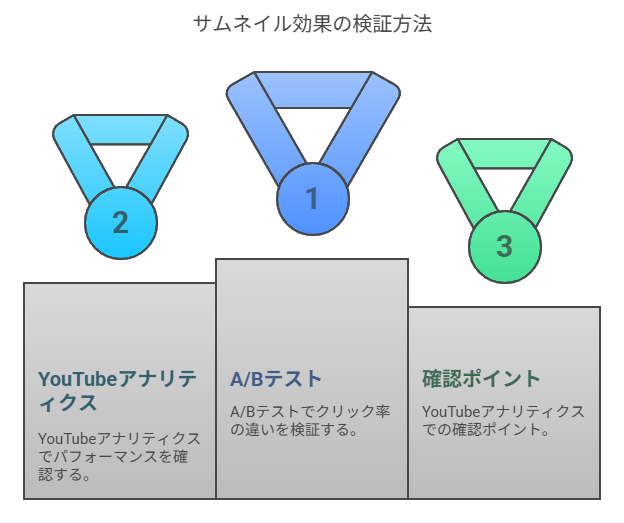
作成したサムネイルの効果を分析し、改善していくための方法を解説します。

A/Bテストでクリック率の違いを検証する手順
サムネイルの効果を科学的に検証するA/Bテストの方法です。
- テスト準備:
- 2種類のサムネイルデザインを用意
- 同一内容で2つの動画を用意(または1つの動画のサムネイルを期間を分けて変更)
- テスト実施:
- 最初のサムネイルで一定期間公開
- データを記録(インプレッション数、クリック率など)
- 別のサムネイルに変更して同期間公開
- 再度データを記録
- 結果分析:
- クリック率(CTR)の比較
- 視聴者維持率の確認
- どのサムネイルが好結果だったか判断
UREBAラボ
YouTubeアナリティクスでの確認ポイント
YouTubeアナリティクスで確認すべき重要な指標です。
重要な指標:
- インプレッションCTR: サムネイルとタイトルを見た人のうち、実際にクリックした割合
- インプレッション数: サムネイルが表示された回数
- トラフィックソース: どこからの閲覧が多いか(検索、おすすめ、外部リンクなど)
- 視聴者維持率: クリックした後、どれだけ動画を見続けたか
確認手順:
- YouTube Studioにアクセス
- 左メニューから「分析」を選択
- 「リーチ」タブでインプレッションCTRを確認
- 期間を調整して変化を観察
違反を避けるためのサムネイルルール
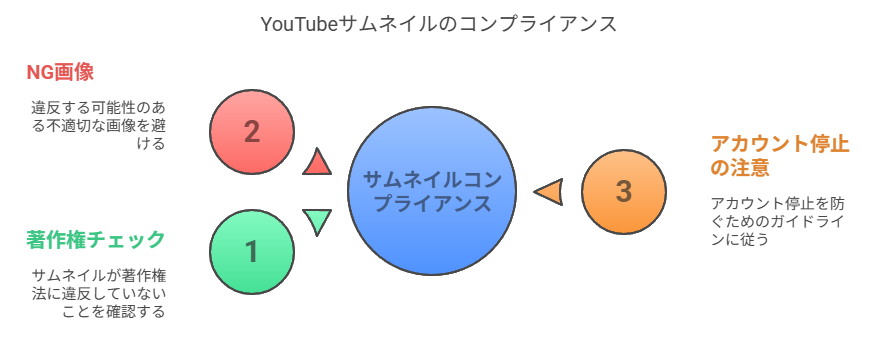
YouTubeのポリシーに違反しないサムネイル作成のルールを解説します。
著作権・NG画像のチェックポイント
ポリシー違反を避けるためのチェックポイントです。
著作権に関する注意点:
- 他者の画像やアート作品を無断使用しない
- 映画/テレビ番組/アニメのスクリーンショットには注意
- 商標登録されたロゴやキャラクターの使用に注意
NG画像の例:
- 過度に暴力的/性的なコンテンツ
- 誤解を招くようなショッキングな画像
- 不適切なジェスチャーや表現
- 子供を危険にさらすような表現
アカウント停止を防ぐための注意点
YouTubeのガイドライン違反でアカウント停止を避けるためのポイントです。
- クリックベイト対策:
- サムネイルと動画内容の乖離が大きすぎないようにする
- 過度に刺激的なサムネイルを避ける
- コミュニティガイドラインの理解:
- YouTubeのガイドラインを定期的にチェック
- グレーゾーンの表現は避ける
- 警告を無視しない:
- YouTubeからの警告メールは真摯に受け止める
- 警告を受けた場合は該当動画のサムネイルをすぐに変更
UREBAラボ
チャンネルのブランディングとサムネイル戦略

サムネイルはチャンネル全体のブランディングに大きく関わります。効果的な戦略を立てましょう。

サムネイルが再生数や登録数に与える影響
サムネイルの質がチャンネル成長にどう影響するかを解説します。
- 初回クリックの誘導: 良質なサムネイルは新規視聴者の獲得に直結
- リピーターの確保: 一貫したデザインはファンの信頼構築に寄与
- チャンネルの印象形成: サムネイルのスタイルがチャンネルの個性を表現
実際のデータでは、サムネイルの改善によって平均20-30%のCTR向上が見られるケースも少なくありません。特に新規チャンネルでは、サムネイルの質が初期成長の鍵となります。
SNSで拡散されやすいデザインの特徴
SNSで共有されやすいサムネイルの特徴です。
- 視覚的インパクト:
- 鮮やかな色使い
- 独創的な構図
- インパクトのある表情や状況
- 興味喚起要素:
- 「なぜ?」と思わせる謎の要素
- 意外性のある組み合わせ
- 感情に訴えかける表現
- シンプルさと明瞭さ:
- 小さなアイコンでも認識できる明確さ
- 一目で内容がわかるシンプルさ
チャンネル全体に統一感を持たせるコツ
視聴者にチャンネルを認識してもらうための統一感の作り方です。
- テンプレートの活用:
- 基本的なレイアウトを統一
- フレームやロゴの位置を固定
- フォントを一貫して使用
- カラースキームの統一:
- チャンネルカラーを決めて一貫して使用
- 2-3色の基本カラーを決める
- シリーズごとに色の組み合わせを変えるパターン化
- シリーズ別デザインの工夫:
- コンテンツシリーズごとに識別できるデザイン
- 共通要素を保ちつつバリエーションを持たせる
UREBAラボ
チャンネルのブランディングが確立されると、視聴者はサムネイルを見ただけであなたのコンテンツだとわかるようになります。これは他のクリエイターとの差別化にも大きく貢献します。
サムネイル・タイトル・再生リストの連携術
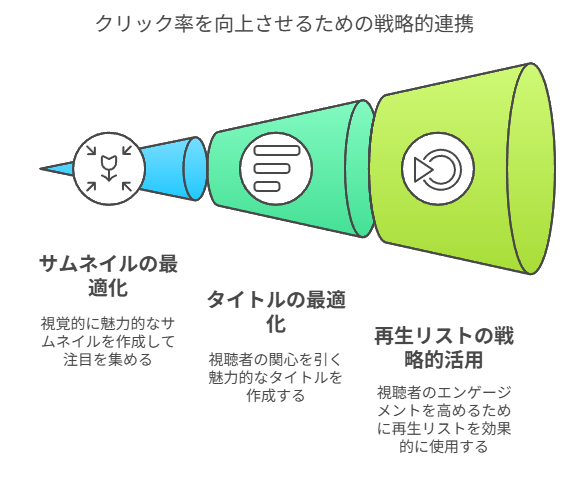
サムネイルだけでなく、タイトルや再生リストとの連携も重要です。総合的な戦略を考えましょう。
クリック率を高めるタイトルの付け方
サムネイルと相乗効果を発揮するタイトルの付け方です。
効果的なタイトルの特徴:
- 検索されやすいキーワードを含む
- 簡潔で内容がわかりやすい
- 視聴者のメリットや興味を引く要素を含む
- 数字を入れる(「7つの方法」「3倍速く」など)
サムネイルとの連携ポイント:
- サムネイルで視覚化できない詳細をタイトルで補完
- タイトルの重要キーワードをサムネイルにも入れる
- サムネイルとタイトルで「謎」をつくり好奇心を刺激
再生リストと組み合わせた戦略的活用法
再生リストとサムネイルの連携でチャンネル全体の視聴時間を伸ばす方法です。
- 再生リストのテーマ化:
- 関連コンテンツをまとめる再生リスト作成
- リスト用の統一したサムネイルデザイン
- シリーズコンテンツの表現:
- パート番号や進行状況をサムネイルに表示
- シリーズを識別できるアイコンや色の使用
- 次の動画への誘導:
- サムネイルに「次回予告」要素を入れる
- シリーズの流れを感じさせるデザインの連続性
シリーズコンテンツの場合、収益化が軌道に乗っているチャンネルを購入することも一つの選択肢です。ラッコM&Aでは、すでにブランディングやサムネイルデザインが確立された収益化済みYouTubeチャンネルも取引されています。すでに視聴者基盤があるチャンネルから始めることで、初期段階の苦労を省くことができます。
よくあるトラブルとQ&A
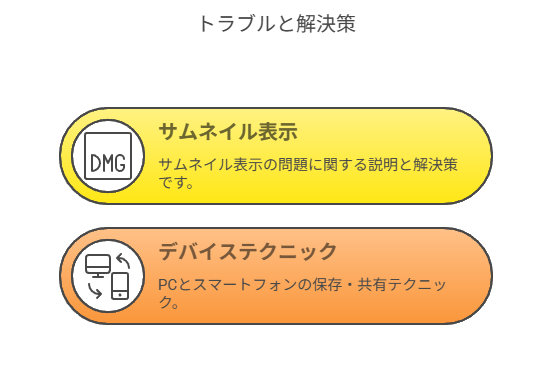
サムネイル作成や設定に関するよくある質問と解決策をまとめました。
サムネイルがうまく表示されない理由と対策
よくあるトラブルとその解決法です。
トラブル1: アップロードしたサムネイルが表示されない
- 原因: ファイル形式やサイズの問題、認証の問題
- 対策: JPG/PNG形式で2MB以下か確認、チャンネル認証を完了させる
トラブル2: サムネイルの画質が悪い
- 原因: 低解像度の画像使用、過度の圧縮
- 対策: 1280×720以上の解像度で作成、高画質設定で書き出す
トラブル3: モバイルでサムネイルが切れて表示される
- 原因: デバイスごとの表示サイズの違い
- 対策: 重要な要素を中央寄りに配置、テストプレビュー機能で確認
UREBAラボ
端末別(PC・スマホ)の保存・共有テクニック
デバイス間でサムネイルを共有するためのテクニックです。
PCでの保存・共有:
- クラウドストレージ(Google Drive、Dropboxなど)に保存
- プロジェクトファイルとJPG/PNG両方を保存
- フォルダ整理で管理(動画タイトルや日付でフォルダ分け)
スマホでの保存・共有:
- クラウド同期アプリの活用
- アルバムの整理(サムネイル専用アルバム作成)
- メッセージアプリでの高解像度送信設定を確認
クロスデバイス連携:
- Adobe Creative Cloud(有料)での同期
- Canvaのクラウド保存機能
- AirDropやNearby Shareなどの直接共有
まとめ:視聴者に選ばれるサムネイルとは

効果的なYouTubeサムネイル作成のポイントをまとめます。
視聴者に選ばれるサムネイルの3つの要素:
- 視覚的インパクト
- 鮮やかな色使い
- 高いコントラスト
- 人の感情に訴える表現
- 内容の明確さ
- 一目で何の動画かわかる
- 簡潔なテキスト
- 動画の価値が伝わる
- ブランドの一貫性
- チャンネルらしさの表現
- 認識しやすい統一要素
- シリーズごとの工夫
UREBAラボ
サムネイルデザインは一朝一夕で完成するものではありません。視聴者の反応を見ながら継続的に改善していくことが重要です。今回紹介したテクニックを参考に、あなたのチャンネルに最適なサムネイルを作成してみてください。
今回紹介した7つの秘訣を実践し、あなたのYouTube動画のクリック率を大幅に向上させましょう!
サムネイルの質が向上すれば、同じ内容の動画でも再生数に大きな差が生まれます。
継続的な改善を心がけ、視聴者に選ばれるチャンネルを目指してください。