

YouTubeチャンネルの削除を検討している方に向けて、安全で確実な削除方法をお伝えします。チャンネル削除は一度実行すると元に戻すことができない重要な操作です。
この記事では、スマホ・PC別の詳しい削除手順から、削除前に知っておくべき注意点、よくあるトラブルの解決策まで解説します。削除を後悔しないために、まずは全体像を把握してから実行に移しましょう。
成約数No.1(2025年)
オンライン事業を売買するならラッコM&A

メディア(WEBサイト/ブログ/YouTube/Insta)・EC(ECサイト/Amazon)・WEBサービス/アプリ
システムサポート万全で個人でも安心取引!(個人利用率実績: 売主86%・買主62%)

YouTubeチャンネル削除を考えている方へ|まず知っておくべきこと
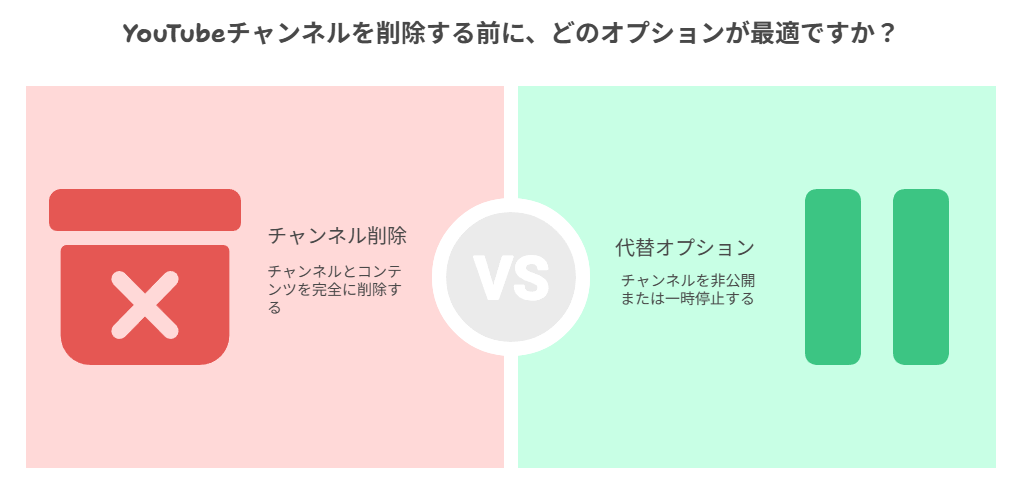
チャンネル削除を実行する前に、必ず理解しておくべき基本的な知識と注意点について詳しく解説します。削除の種類や影響範囲を正しく把握することで、後悔のない判断ができるでしょう。
チャンネル削除とアカウント削除の違いとは?
YouTubeにおける削除には「チャンネル削除」と「アカウント削除」の2つの方法があり、それぞれ影響範囲が大きく異なります。
チャンネル削除の場合:
- YouTubeチャンネルのみが削除される
- Googleアカウント自体は残る
- Gmail、Googleドライブなど他サービスは継続利用可能
- 削除対象チャンネルの動画、コメント、チャンネル登録者が消去
アカウント削除(Googleアカウント全体)の場合:
- YouTubeチャンネルを含むGoogleサービス全てが削除
- Gmail、Googleフォト、Googleドライブのデータも消去
- 他のGoogleサービスも利用不可
Googleアカウント全体を削除すると、YouTubeだけでなく関連するすべてのサービスのデータが失われるため、慎重に選択しましょう。
削除前に必ず確認したい注意点・リスク
チャンネル削除は一度削除すると復元することはできません。以下のリスクを十分に理解した上で実行してください。
チャンネル削除後はカスタムURL(@handle)は60日程度再取得できない可能性がありますが、その後は再取得できる場合があります。チャンネル表示名は重複・再利用が可能です。また、削除完了まで数分〜数時間かかる場合があるため、実行前の最終確認が重要です。
削除により失われるデータ:
- 投稿したすべての動画
- チャンネル登録者数とその関係
- 動画に付いたコメントやいいね
- アナリティクスデータ
- カスタムサムネイルやバナー画像
- 収益化設定や広告収入実績
削除前の必須チェック項目:
- 重要な動画のバックアップ取得
- アナリティクスデータのエクスポート
- チャンネル登録者への事前通知
- 他SNSでの告知とフォロワー誘導
- 収益化設定の確認と未払い収益の処理
チャンネル削除の主な理由と背景
YouTubeチャンネルを削除する理由は人それぞれですが、よくあるパターンを把握することで、自分の状況に最適な判断ができます。
よくある削除理由:
- プライバシー保護:個人情報や過去の投稿内容を完全に削除したい
- 方向性の変更:新しいコンセプトで一からスタートしたい
- 活動休止:YouTubeでの活動を完全に終了する
- 規約違反対策:問題のあるコンテンツを含むチャンネルをリセット
- 事業売却準備:チャンネル運営から撤退し、他の事業に集中
特に事業として運営していたチャンネルの場合、削除ではなく売却という選択肢もあります。ラッコM&Aでは収益化済みのYouTubeチャンネルの売買事例が多数あり、削除する前に資産価値を確認してみることをおすすめします。
削除以外の選択肢:「非公開」や「一時停止」も検討しよう
チャンネル削除は最終手段であり、目的によっては他の方法でも解決できる場合があります。削除実行前に以下の選択肢も検討してみましょう。
| 方法 | 効果 | 復元可能性 | おすすめ場面 |
|---|---|---|---|
| 動画の非公開化 | 外部から見えなくなる | いつでも公開可能 | 一時的に隠したい場合 |
| チャンネルの非公開 | チャンネル全体が非表示 | 設定変更で復活可能 | 長期休止の場合 |
| 動画の限定公開 | URLを知る人のみ視聴可能 | 設定変更で公開可能 | 特定の人にのみ共有 |
| チャンネル削除 | 完全に消去 | 復元不可 | 永続的な削除が必要 |
非公開設定なら、将来的に活動を再開したくなった時でもすぐに復帰できます。削除に迷っている場合は、まず非公開化を試してみることをおすすめします。
2025年最新版|端末別YouTubeチャンネル削除の手順
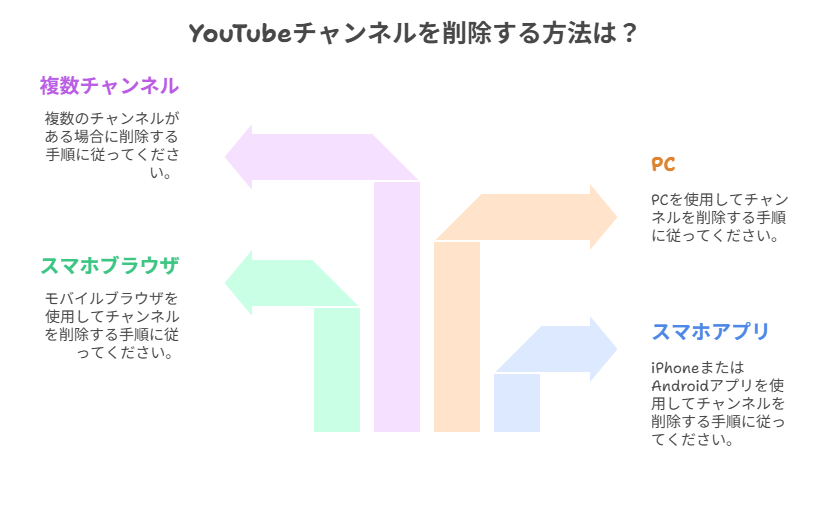
実際のチャンネル削除手順を、使用端末別に詳しく解説します。

スマホ(iPhone/Android)での削除方法【アプリ&ブラウザ対応】
スマホからのチャンネル削除は、YouTubeアプリとブラウザの2つの方法があります。ただし、YouTubeの公式にはモバイル端末でのチャンネル削除はサポート外とされています。PC表示に切り替えて操作する場合は自己責任となるため、PCでの操作を強くおすすめします。
ブラウザでの削除手順(自己責任):
- ブラウザでYouTube Studioにアクセス
- SafariやChromeで「studio.youtube.com」にアクセス
- PC表示に切り替え(自己責任での操作)
- Googleアカウントでログイン
- 設定メニューを開く
- 左メニューから「設定」をタップ
- 「チャンネル」タブを選択
- 詳細設定を確認
- 「詳細設定」を選択
- ページ下部の「チャンネルを削除」を探す
- 削除の実行
- 「チャンネルを削除」をタップ
- パスワードの再入力を求められる場合があります
- 削除の最終確認画面で内容を確認
- 「チャンネルを削除」で完了
UREBAラボ
モバイル端末でのチャンネル削除は公式サポート外です。PC表示に切り替えても操作は自己責任となり、エラーが発生する可能性があります。確実な削除のためにはPCでの作業をおすすめします。
アプリでの制限事項:
- 一部の詳細設定にアクセスできない場合がある
- 削除確認画面の表示が簡略化されている
- 操作エラーが発生しやすい
PC(パソコン)からの削除方法と注意点
PCからの削除は最も確実で分かりやすい方法です。大きな画面で各ステップを確認しながら安全に作業できます。
PC版の詳細削除手順:
- YouTube Studioにログイン
- ブラウザで「studio.youtube.com」にアクセス
- 削除したいチャンネルのGoogleアカウントでログイン
- 設定画面への移動
- 左サイドバーの「設定」をクリック
- 上部タブから「チャンネル」を選択
- 詳細設定の確認
- 「詳細設定」タブをクリック
- ページを下部までスクロール
- 「チャンネルを削除または非表示にする」セクションを確認
- 削除プロセスの開始
- 「チャンネル削除」のリンクをクリック
- Googleアカウントの本人確認(パスワード入力)
- 削除による影響の説明を確認
- 最終確認と実行
- 削除されるデータの一覧を確認
- チェックボックスにすべてチェック
- 「チャンネルを削除」ボタンをクリック
削除ボタンをクリックした瞬間にチャンネルが削除されます。最終確認画面で必ず内容を読み、間違いがないことを確認してから実行してください。
複数チャンネルがある場合の削除方法
1つのGoogleアカウントで複数のYouTubeチャンネルを運営している場合、削除したいチャンネルを間違えないよう特に注意が必要です。
複数チャンネル管理時の手順:
- 対象チャンネルの確認
- YouTube右上のプロフィールアイコンをクリック
- 「チャンネルを切り替える」で一覧表示
- 削除対象のチャンネル名、URL、アイコンを確認
- 削除対象チャンネルに切り替え
- 削除したいチャンネルを選択
- YouTube Studioで正しいチャンネルが選択されていることを再確認
- チャンネル情報の最終確認
- 設定画面でチャンネル名を確認
- 動画数、登録者数等の情報をチェック
- 間違いがないことを確認してから削除実行
複数チャンネル削除時の注意点:
- 削除は1つずつ個別に実行
- 各チャンネルごとに削除手順を繰り返し
- 残したいチャンネルを間違って削除しないよう慎重に操作
チャンネル削除後に起きやすいトラブルと解決策
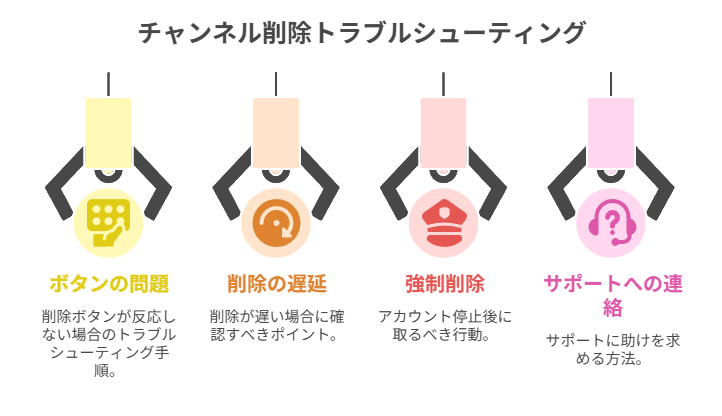
チャンネル削除時によく発生するトラブルと、その対処法について詳しく解説します。事前に知っておくことで、スムーズに削除作業を完了できます。
削除ボタンが表示されない・タップできない場合の対処法
削除ボタンが見つからない、またはクリックできない状況は意外によく発生します。以下の方法で解決できることが多いです。
主な原因と対処法:
- ブラウザのキャッシュ問題
- ブラウザのキャッシュとCookieを削除
- シークレットモードで再度アクセス
- 別のブラウザで試行
- 権限・認証の問題
- Googleアカウントからログアウト後、再ログイン
- 2段階認証の確認
- アカウントの本人確認が完了しているかチェック
- チャンネルの状態による制限
- 収益化プログラム参加中、削除に制限がある場合
- 著作権侵害の警告がある場合
- コミュニティガイドライン違反中の場合
- 技術的な問題
- JavaScript の無効化を解除
- 広告ブロッカーの一時停止
- ブラウザのアップデート
段階的解決手順:
- ページの再読み込み
- ブラウザの再起動
- 別ブラウザでの試行
- デバイスの再起動
- 24時間後に再試行
削除の反映が遅い・できない場合の確認ポイント
削除操作を実行したにも関わらず、チャンネルが表示され続ける場合があります。この状況の確認方法と対処法をお伝えします。
削除状況の確認方法:
| 確認項目 | 正常な削除 | 削除未完了 |
|---|---|---|
| YouTube Studio | アクセス不可 | 通常通りアクセス可能 |
| チャンネルURL | 「このチャンネルは存在しません」 | 通常表示 |
| 検索結果 | 表示されない | 検索結果に表示 |
| Google検索 | キャッシュが残る場合あり | 通常通り表示 |
削除が反映されない原因:
- インターネット接続の問題
- YouTubeサーバーの一時的な障害
- 削除プロセスの中断
- ブラウザのキャッシュによる表示
UREBAラボ
削除処理は数分から数時間かかる場合があります。24時間経っても反映されない場合は、YouTubeサポートに問い合わせることをおすすめします。
強制削除(アカウント停止・規約違反時)の対応策
YouTubeの規約違反やアカウント停止により、通常の削除手順が使えない場合の対応方法について説明します。
強制削除・停止の種類:
- 一時的な停止:一定期間後に復活可能
- 永久停止:復活不可能、削除手順も使用不可
- 制限付き停止:一部機能のみ制限
対応策:
- 異議申し立て:停止が誤りの場合は公式手順で異議申し立て
- 新規アカウント作成:規約を遵守した新しいチャンネルの開設
- データ救出:可能な範囲でのコンテンツバックアップ
予防策:
- 定期的なコンテンツの見直し
- コミュニティガイドラインの確認
- 著作権に関する知識の習得
サポートへの問い合わせ・相談方法
削除に関する問題が解決しない場合は、YouTube公式サポートに問い合わせることができます。効果的な問い合わせ方法をお伝えします。
問い合わせ前の準備:
- チャンネルURL
- 削除を試行した日時
- 使用したブラウザ・デバイス情報
- エラーメッセージのスクリーンショット
- 実行した対処法の記録
問い合わせ方法:
- YouTube ヘルプセンターでの情報検索
- クリエイターサポートチームへの直接連絡
- YouTube公式SNSでの相談
- コミュニティフォーラムでの質問
効果的な問い合わせのコツ:
- 具体的な状況の説明
- 試行した解決策の記載
- 関連するスクリーンショットの添付
- 返答可能な連絡先の提示
よくある質問Q&A
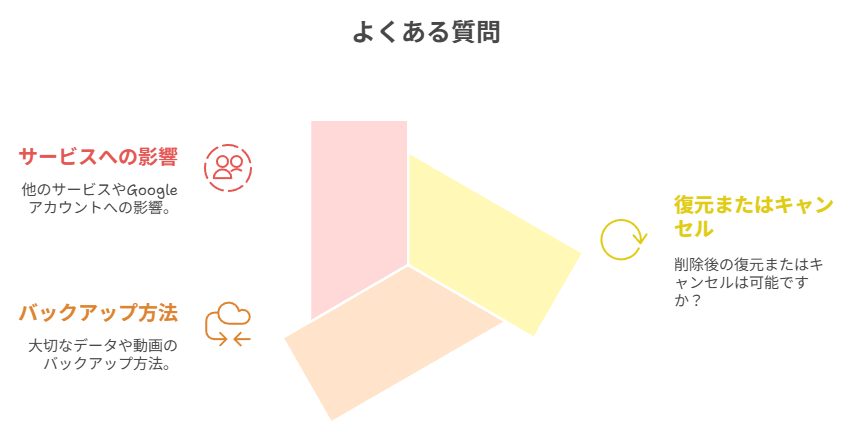
チャンネル削除に関してよく寄せられる質問と、その回答をまとめました。

削除後の復元・キャンセルはできる?
残念ながら、YouTubeチャンネルの削除は不可逆的であり、一度削除したチャンネルを復元することはできません。
復元に関する重要項目:
- 完全削除後の復元は不可能
- カスタムURL(@handle)は60日程度再取得不可、その後再取得可能な場合がある
- 削除取り消し機能は存在しない
- YouTubeサポートでも復元は不可
削除前にできる予防策:
- データのバックアップ:重要な動画をローカルに保存
- 非公開化の検討:削除の代わりに一時非公開
- 段階的削除:すべての動画を削除してからチャンネル削除
- 待機期間の設定:削除決定から実行まで数日間置く
「削除後24時間以内なら復元可能」といった誤った情報がインターネット上にありますが、これは事実ではありません。削除は即座に不可逆的に実行されます。
大切なデータ・動画のバックアップ方法
チャンネル削除前に、重要なデータを保存する方法について詳しく解説します。後悔しないために、必要なデータは事前に取得しておきましょう。
バックアップ可能なデータ:
- 投稿動画ファイル
- アナリティクスデータ
- チャンネル登録者リスト(限定的)
- コメントデータ
- チャンネルアート・アイコン
動画のバックアップ手順:
- YouTube Studio経由
- 各動画の「ダウンロード」機能を使用
- オリジナル画質でのダウンロード
- 個別に各動画を保存
- Google Takeout使用
- Google Takeoutで一括ダウンロード
- YouTubeデータを選択
- 動画、メタデータ、コメントを一括取得
- サードパーティツール
- 自分のチャンネルからのダウンロードは規約上問題なし
- バックアップ専用ツールの活用
アナリティクスデータの保存:
- YouTube Studioからのエクスポート機能
- CSV形式でのデータダウンロード
- 収益情報、視聴時間、登録者推移等
バックアップ作業は時間がかかります。特に動画数が多い場合は、削除の数日前から準備を始めることをおすすめします。
他サービスやGoogleアカウントへの影響
YouTubeチャンネルの削除が、他のGoogleサービスや連携サービスに与える影響は以下の通りです。
Googleサービスへの影響:
| サービス | 影響の有無 | 詳細 |
|---|---|---|
| Gmail | 影響なし | 通常通り使用可能 |
| Googleドライブ | 影響なし | データに変更なし |
| Googleフォト | 影響なし | 写真・動画は保持 |
| Google Pay | 影響なし | 決済機能は継続 |
| Google広告 | 影響あり | YouTube連携広告は停止 |
第三者サービスへの影響:
- SNS連携:YouTube連携機能が無効化
- 埋め込み動画:他サイトの埋め込み動画が表示不可
- RSS フィード:チャンネルのRSSが停止
- API連携:YouTube APIを使用したサービスが影響
事前対応が必要な項目:
- 他SNSでのプロフィール更新
- ウェブサイトからのYouTube埋め込み削除
- メールの署名からのチャンネルURL削除
- 名刺等の印刷物の更新準備
削除による影響が広範囲に及ぶ場合は、チャンネル売却も選択肢の一つです。ラッコM&Aでは個人運営のYouTubeチャンネルでも売買実績があり、削除する前に資産価値を確認してみることをおすすめします。
【まとめ】YouTubeチャンネル削除は慎重に!
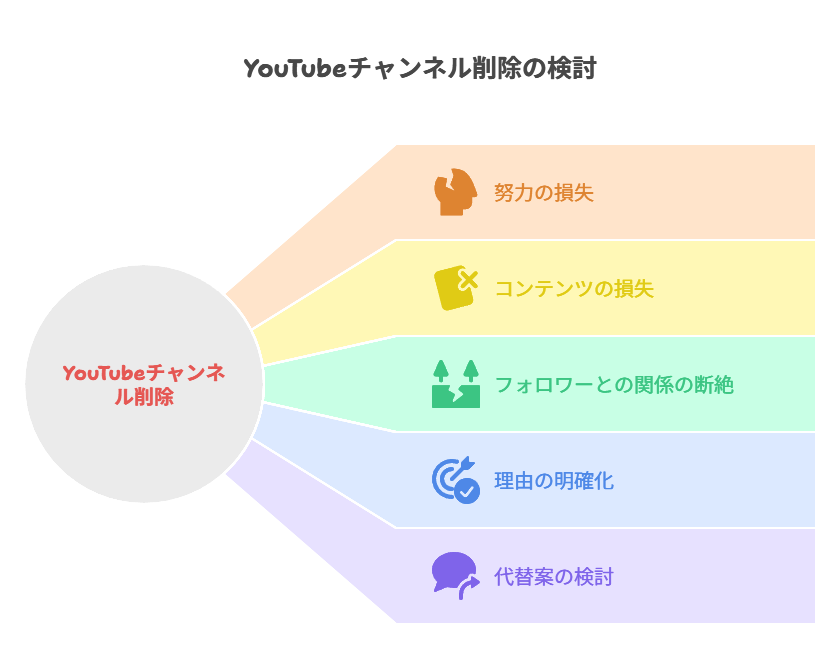
YouTubeチャンネルの削除は、一度実行すると取り返しのつかない重要な決断です。この記事で解説した内容を参考に、慎重に判断することが重要です。
削除前の最終チェックポイント:
- 削除の必要性の再確認
- 本当に削除が必要なのか
- 非公開化では解決できないか
- 将来的に後悔する可能性はないか
- データバックアップの完了
- 重要な動画の保存
- アナリティクスデータのエクスポート
- チャンネルアート等のダウンロード
- 関係者への事前通知
- チャンネル登録者への告知
- 協力者・パートナーへの連絡
- 他SNSでのフォロワーへの案内
- 代替手段の検討
- 新チャンネルでの再スタート準備
- 他プラットフォームでの活動計画
- チャンネル売却の可能性
特に重要な注意事項:
- 削除は不可逆的であること
- カスタムURL(@handle)は60日程度再取得不可、その後再取得可能な場合がある
- 削除後の復元・キャンセルは一切できない
- Googleアカウント全体への影響はない(チャンネル削除の場合)
UREBAラボ
YouTubeチャンネルは時間をかけて育てた大切な資産です。削除を決断する前に、本当にそれが最善の選択なのか、もう一度じっくりと考えてみてください。
もしチャンネル運営を続けることが難しいが、削除には迷いがある場合は、売却という選択肢も検討してみてください。特に収益化されているチャンネルや一定の登録者数があるチャンネルには、想像以上の価値がある場合があります。
最終的にどの選択をするにしても、この記事で紹介した手順と注意点を参考に、安全で確実な操作を心がけてください。あなたのYouTubeライフが、より良い方向に向かうことを願っています。


