
YouTubeを始めたいけれど、動画編集が難しそうで躊躇していませんか?実は、現在ではスマホだけでも十分クオリティの高い動画を作ることができ、初心者でも簡単に始められる環境が整っています。
本記事では、YouTube動画編集の基本から実践的なテクニックまで、段階的にわかりやすく解説します。機材選びから編集ソフトの使い方、公開までの流れを完全網羅しているので、この記事を読み終える頃には自分だけのYouTube動画を作成できるようになります。
UREBAラボ
成約数No.1(2025年)
オンライン事業を売買するならラッコM&A

メディア(WEBサイト/ブログ/YouTube/Insta)・EC(ECサイト/Amazon)・WEBサービス/アプリ
システムサポート万全で個人でも安心取引!(個人利用率実績: 売主86%・買主62%)

初心者でも安心!YouTube動画編集の全体像と始め方
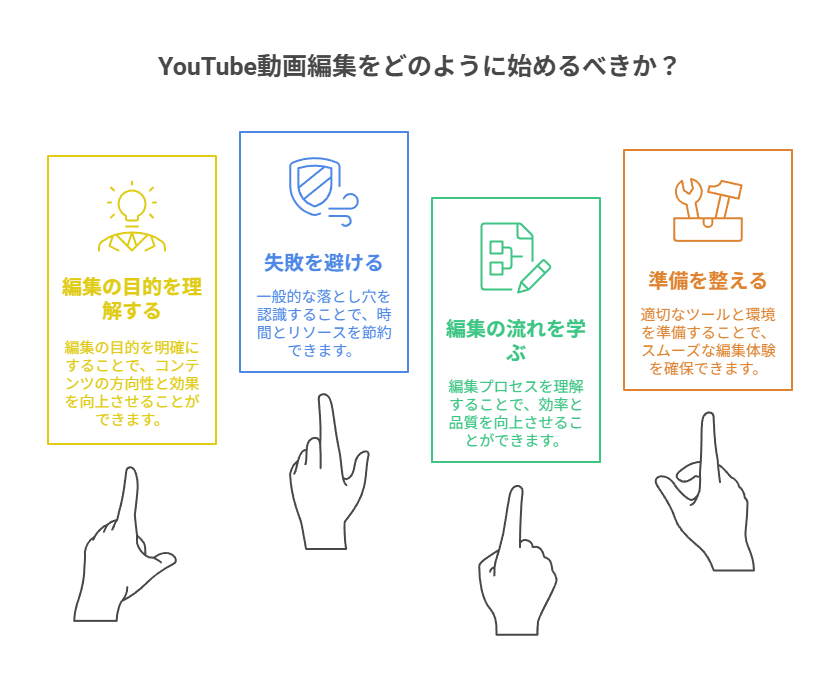
YouTube動画編集の基本的な流れと、失敗しないための準備方法について解説します。まずは全体像を把握して、自分に最適な編集スタイルを見つけましょう。
スマホ・パソコン別に見る編集の基本的な流れと準備
動画編集の基本的な流れは、機材に関係なく以下のステップで進行します。
基本的な編集の流れ
- 企画・構成作成 – 動画の内容と流れを決める
- 素材収集・撮影 – 映像、音声、画像などの準備
- 編集作業 – カット、BGM追加、テロップ挿入
- 書き出し・アップロード – 完成動画をYouTubeに投稿
スマホ編集の特徴
- 手軽に始められ、移動中でも編集可能
- 直感的な操作で初心者にも優しい
- 高度な編集には限界がある
パソコン編集の特徴
- より細かな編集が可能
- 大画面での作業で効率的
- 初期投資とスペックが必要
どちらを選ぶかは、あなたの制作スタイルと目標によって決まります。まずは手軽なスマホから始めて、慣れてからパソコンに移行するのもおすすめです。
まず知っておきたい編集の目的と失敗を避けるポイント
動画編集の最重要目的は視聴者に価値を提供することです。技術的なクオリティよりも、内容の分かりやすさと視聴者の関心を引く構成が重要になります。
初心者が陥りやすい失敗
- エフェクトを使いすぎて見づらくなる
- BGMの音量が大きすぎて話し声が聞こえない
- カットが多すぎて内容が分からない
- 字幕の文字が小さくて読めない
成功のポイント
- 冒頭3秒で視聴者の興味を引く
- 音声と映像のバランスを保つ
- 適度な間とテンポを意識する
- 視聴者目線で内容をチェックする
必要な機材と環境の選び方:快適に始めるために
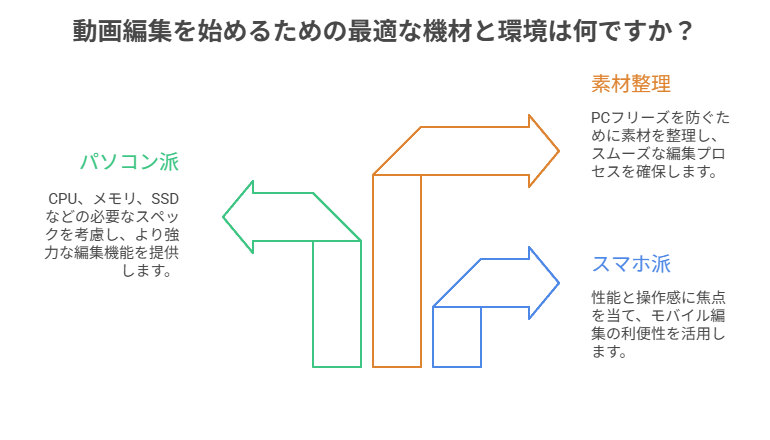
動画編集をスムーズに行うために必要な機材とその選び方について、スマホ・パソコン別に詳しく解説します。初期投資を抑えつつ、効率的な編集環境を整える方法をお伝えします。

スマホ派のチェックポイント:性能と操作感
スマホでの動画編集では、端末の性能が作業効率に直結します。快適な編集のために確認すべきポイントを整理しました。
推奨スペック
- CPU: Snapdragon 800番台以上、A12 Bionic以上
- RAM: 4GB以上(8GB以上推奨)
- ストレージ: 64GB以上の空き容量
- 画面サイズ: 6インチ以上(作業しやすさのため)
操作感をチェックする方法
- アプリをダウンロードして実際に操作
- 5分程度の動画で編集テスト
- 書き出し時間を測定(目安:1分動画で2-3分以内)
- 発熱具合と動作の安定性を確認
パソコン派向け:最低限必要なスペック(CPU/メモリ/SSDなど)
パソコンでの動画編集は高いスペックが必要というイメージがありますが、基本的な編集なら意外と低スペックでも対応可能です。
| 項目 | 最低スペック | 推奨スペック | 説明 |
|---|---|---|---|
| CPU | Intel Core i5 / AMD Ryzen 5 | Intel Core i7 / AMD Ryzen 7 | 動画処理の中核となる部分 |
| メモリ | 8GB | 16GB以上 | 複数アプリ同時使用に必要 |
| ストレージ | SSD 256GB | SSD 512GB以上 | 読み込み速度が編集効率に影響 |
| GPU | 内蔵GPU | 専用GPU(GTX1660以上) | エフェクト処理に有効 |
おすすめの構成例
- エントリー: Core i5 + 8GB RAM + SSD 256GB = 約7-8万円
- ミドル: Core i7 + 16GB RAM + SSD 512GB = 約12-15万円
- ハイエンド: Core i9 + 32GB RAM + SSD 1TB = 約20万円以上
素材整理でPCフリーズを防ぐコツ
動画編集でパソコンがフリーズする主な原因はメモリ不足と素材の整理不備です。以下のコツで安定した編集環境を作りましょう。
ファイル管理のベストプラクティス
- プロジェクトフォルダを作成
- 素材別にサブフォルダを分ける(動画・音声・画像)
- ファイル名に日付を含める
- 不要な素材は定期的に削除
メモリ使用量を抑える方法
- 編集中は他のアプリを閉じる
- プレビュー画質を下げる(編集中のみ)
- 定期的にプロジェクトを保存
- 長時間作業時は適度に休憩を取る
スマホで始める動画編集:アプリと基本操作ガイド
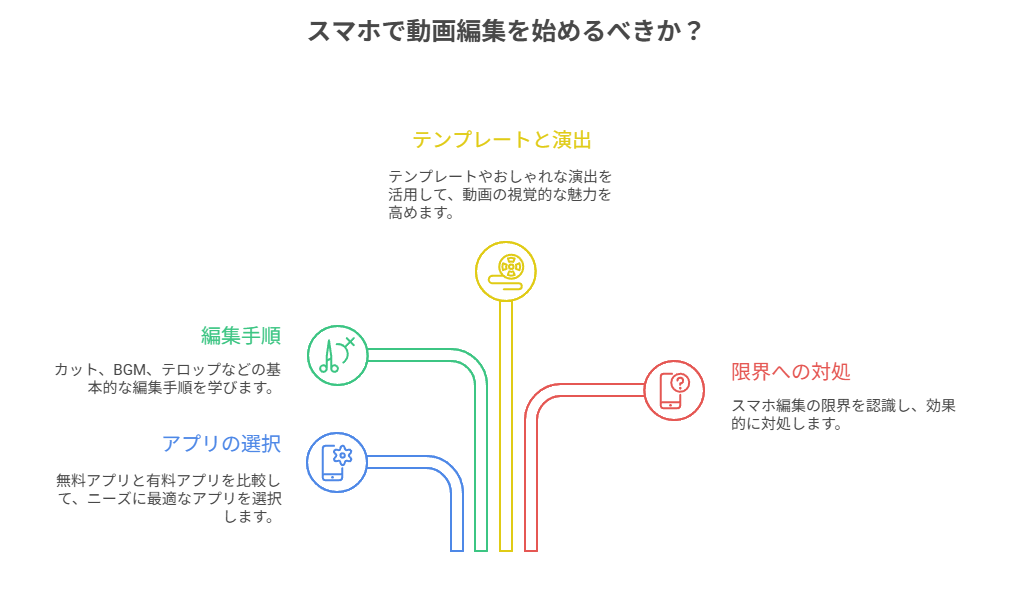
スマホでの動画編集は手軽に始められる反面、アプリ選びが重要になります。無料・有料アプリの特徴と、基本的な編集操作について詳しく解説します。
無料・有料アプリの比較と選び方
スマホの動画編集アプリは用途と予算に応じて選択することが重要です。以下の比較表を参考に、あなたに最適なアプリを見つけましょう。
無料アプリ Top3
有料アプリ Top3
| アプリ名 | 価格 | 特徴 | おすすめ度 |
|---|---|---|---|
| LumaFusion | ¥4,000 | プロ仕様、多機能 | ★★★★★ |
| Adobe Premiere Rush | ¥3,280/月 | PC版との連携可能 | ★★★★☆ |
| PowerDirector | ¥558/月 | AI機能充実、初心者向け | ★★★★☆ |
UREBAラボ
編集手順の基本:カット・BGM・テロップの操作
動画編集の基本的な3つの操作をマスターすれば、見栄えの良い動画を作成できます。CapCutを例に、具体的な手順を解説します。
1. カット編集の手順
- タイムラインで分割したい部分をタップ
- 「分割」ボタンを選択
- 不要な部分を選択して「削除」
- カット部分をドラッグして調整
2. BGM追加の手順
- 「オーディオ」メニューを選択
- 「楽曲」から好みの音楽を検索
- 音楽をタイムラインに追加
- 音量バランスを調整(通常30-50%)
3. テロップ挿入の手順
- 「テキスト」メニューを選択
- 文字を入力してフォントを選択
- 表示タイミングを調整
- アニメーション効果を追加
テンプレやおしゃれな演出の活用で見栄えアップ
初心者でもプロ並みの見栄えを実現するには、テンプレートと演出効果の活用が効果的です。
おすすめテンプレート活用法
- オープニング用: チャンネル名とロゴを統一
- トランジション用: 場面転換を滑らかに
- エンディング用: 次回予告やチャンネル登録促進
簡単におしゃれにする演出テクニック
- カラーフィルターで統一感を演出
- スローモーションで印象的なシーンを強調
- ズーム効果で視聴者の注意を引く
- パーティクル効果で華やかさをプラス
演出の使いすぎに注意
- 1動画につき2-3種類の効果に留める
- 内容に合った演出を選ぶ
- 視聴者の年齢層を考慮する
スマホ編集では限界?対処法まとめ
スマホ編集には確かに限界がありますが、工夫次第で多くの問題は解決可能です。
主な限界と対処法
| 限界 | 原因 | 対処法 |
|---|---|---|
| 画面が小さい | 細かい編集が困難 | タブレット使用、外部モニター接続 |
| 処理速度 | 長時間動画で遅延 | 短時間動画に分割、軽量アプリ使用 |
| ファイル管理 | 大量素材の整理困難 | クラウド連携、定期的な整理 |
| 音声編集 | 詳細な調整困難 | 別途音声編集アプリ使用 |
スマホ編集卒業のタイミング
- 週3回以上動画投稿している
- 10分以上の動画を作ることが多い
- より高度な演出が必要になった
- 収益化を本格的に目指している
パソコンで本格編集:ソフト選びと便利機能紹介
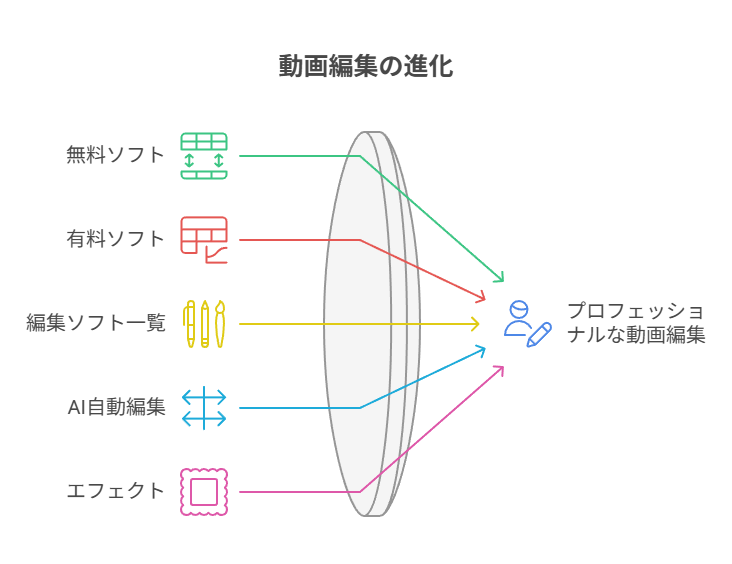
パソコンでの動画編集は、より高度で効率的な制作が可能になります。ソフト選びのポイントと、作業効率を上げる便利機能について詳しく解説します。

無料ソフト vs 有料ソフトのメリットと使い分け
動画編集ソフトの選択は、制作規模と予算のバランスを考慮することが重要です。
無料ソフトのメリット・デメリット
メリット
- 初期投資ゼロで始められる
- 基本的な編集機能は十分
- 学習コストが比較的低い
- 趣味レベルなら十分な機能
デメリット
- 高度な機能に制限がある
- サポートが限定的
- プラグインや素材が少ない
- 商用利用に制約がある場合も
有料ソフトのメリット・デメリット
メリット
- 豊富な機能とエフェクト
- 充実したサポート体制
- プロ仕様の高度な編集可能
- 定期的なアップデートと改善
デメリット
- 初期投資が必要(月額または買い切り)
- 学習コストが高い
- 高スペックPCが必要
- 機能が多すぎて迷うことも
編集ソフトのおすすめ一覧
用途別におすすめの動画編集ソフトを厳選しました。初心者から上級者まで対応できるラインナップです。
無料ソフト おすすめTop3
| ソフト名 | 特徴 | 難易度 | おすすめ用途 |
|---|---|---|---|
| DaVinci Resolve | プロ仕様の無料版 | ★★★☆☆ | 本格的な編集を無料で |
| Shotcut | シンプルで軽量 | ★★☆☆☆ | 初心者の練習用 |
| OpenShot | 直感的な操作 | ★☆☆☆☆ | 簡単な編集作業 |
有料ソフト おすすめTop5
| ソフト名 | 価格 | 特徴 | おすすめ度 |
|---|---|---|---|
| Adobe Premiere Pro | ¥3,280/月 | 業界標準、最高の機能性 | ★★★★★ |
| Final Cut Pro | ¥50,000(買い切り) | Mac専用、直感的操作 | ★★★★★ |
| Filmora | ¥8,480(買い切り) | 初心者向け、豊富なテンプレート | ★★★★☆ |
| PowerDirector | ¥558/月 | コスパ良好、AI機能充実 | ★★★★☆ |
| Vegas Pro | ¥1,360/月 | 音声編集に強い | ★★★☆☆ |
選び方のポイント
- 予算: 月額 vs 買い切り
- OS: Windows / Mac 対応状況
- 用途: 趣味 / 副業 / 本業
- スキル: 初心者 / 中級者 / 上級者
便利な機能とAI自動編集・エフェクトの使いこなし
現代の動画編集ソフトにはAI機能が搭載され、初心者でも効率的に高品質な動画を作成できるようになりました。
AI自動編集機能の活用法
1. シーン検出機能
- 映像の内容を自動解析
- 適切なカットポイントを提案
- 手動調整の時間を大幅短縮
2. 音声同期機能
- 映像と音声を自動で同期
- 複数カメラの映像も対応
- 編集時間を50%以上短縮可能
3. 自動カラーコレクション
- 映像の色調を自動補正
- 統一感のある見た目に調整
- プロ並みの仕上がりを実現
UREBAラボ
効率的なエフェクトの使い方
- プリセット活用: まずは既存のエフェクトを試す
- キーフレーム設定: 動きのあるエフェクトを作成
- レイヤー管理: 複数のエフェクトを重ねて表現力向上
- プラグイン導入: より高度なエフェクトが使用可能
作業効率を上げるショートカット
- Ctrl+Z: 元に戻す
- Ctrl+C/V: コピー&ペースト
- Space: 再生/停止
- Ctrl+S: 保存(定期的に実行)
企画から公開まで:動画制作のステップ別ガイド
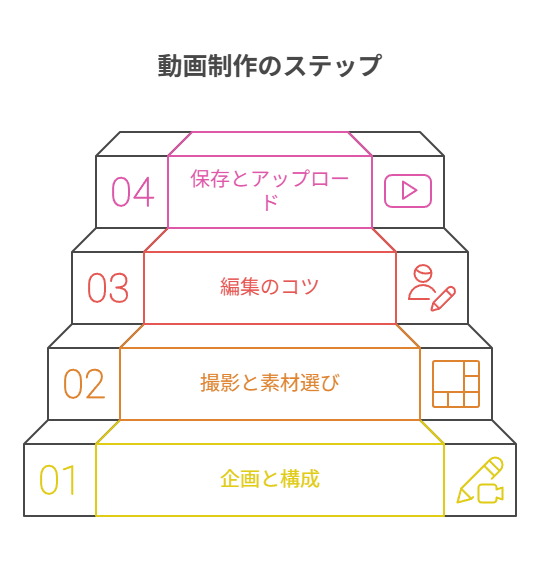
YouTube動画の制作は企画段階から始まり、公開後の運営まで含めた総合的なプロセスです。各ステップでのポイントと実践的なテクニックを詳しく解説します。
魅力的な企画と構成の作り方(冒頭3秒の重要性)
YouTube動画で最も重要なのは企画力です。どんなに編集技術が優れていても、視聴者が求める内容でなければ見てもらえません。
企画作成の基本ステップ
- ターゲット設定: 誰に向けた動画かを明確化
- キーワード調査: 検索される言葉を調査
- 競合分析: 同ジャンルの人気動画を分析
- 独自性の追加: 自分ならではの切り口を見つける
効果的な冒頭パターン
- 結論先出し: 「今日は○○の方法をお伝えします」
- 問題提起: 「こんな悩みありませんか?」
- 数値インパクト: 「たった5分で○○できる方法」
- ビフォーアフター: 劇的な変化を最初に見せる
構成テンプレート(10分動画の例)
- 冒頭(30秒): つかみ + 今日の内容紹介
- 導入(1分30秒): 問題設定 + 解決の必要性
- 本編(7分): メインコンテンツを3-4パートに分割
- まとめ(1分): 要点整理 + 次回予告やCTA
撮影と素材選び:映像・BGM・効果音のポイント選び
高品質な動画制作には、撮影技術と適切な素材選びが欠かせません。機材に頼らず、工夫で品質を向上させる方法を解説します。
撮影の基本テクニック
照明のコツ
- 自然光を活用(窓際での撮影)
- 顔に影ができないよう正面から光を当てる
- 背景は明るすぎず、被写体より暗めに設定
- 時間帯は午前中または夕方がおすすめ
カメラアングルとフレーミング
- アイレベル: 親しみやすさを演出
- ローアングル: 権威性や迫力を表現
- ハイアングル: 可愛らしさや親近感
- 三分割法: 被写体を画面の1/3の位置に配置
音声収録のポイント
- マイクは口から15-20cm程度の距離
- 周囲の雑音を事前にチェック
- エアコンや冷蔵庫の音に注意
- 可能であれば外部マイクを使用
素材選びの重要ポイント
| 素材タイプ | 選び方のコツ | 注意点 |
|---|---|---|
| BGM | 動画の雰囲気に合わせる | 著作権フリーを必ず確認 |
| 効果音 | 場面転換やアクセントに使用 | 音量バランスに注意 |
| 画像素材 | 高解像度(1920×1080以上) | 商用利用可能かチェック |
| 動画素材 | フレームレートを統一 | ファイル形式の互換性確認 |
編集のコツ:字幕・トランジション・色調補正の活用術
編集技術の向上は視聴体験の質を大きく左右します。プロが使う実践的なテクニックを初心者向けに解説します。
字幕作成のベストプラクティス
読みやすい字幕の条件
- 文字サイズ: 画面の1/20程度(フルHDで54px目安)
- 表示時間: 1秒間に3-4文字程度
- 文字数制限: 1行最大20文字、2行以内
- 配色: 白文字に黒縁、または黄色文字
効果的なトランジション活用法
- カット: 基本的な場面転換(最も多用)
- フェード: 時間経過や場面の区切り
- ワイプ: エネルギッシュな転換
- ズーム: 重要ポイントの強調
色調補正で映像品質向上
基本的な調整項目
- 露出: 明るさの全体調整
- コントラスト: 明暗の差を調整
- 彩度: 色の鮮やかさを調整
- 色温度: 暖色・寒色のバランス調整
補正の手順
- まず露出を適正レベルに調整
- コントラストで映像にメリハリを追加
- 彩度で自然な色合いに調整
- 最後に色温度で雰囲気を演出
保存とYouTubeへのアップロード手順(タイトル・説明文・タグ)
完成した動画を効果的にYouTubeで公開するための最適化手順について解説します。
書き出し設定の最適化
| 設定項目 | 推奨値 | 理由 |
|---|---|---|
| 解像度 | 1920×1080(フルHD) | 標準的で処理が軽い |
| フレームレート | 30fps | 滑らかで自然な動き |
| ビットレート | 8-12Mbps | 品質と容量のバランス |
| 音声 | AAC 128kbps | 十分な音質を確保 |
YouTube投稿の最適化テクニック
タイトル作成のコツ
- 文字数: 28文字以内(スマホ表示で切れない)
- キーワード: 検索されやすい言葉を前半に配置
- 数字活用: 具体的な数値で注目度アップ
- 感情に訴える: 疑問形や驚きの表現を活用
説明文の書き方
- 最初の約100〜120文字: 検索結果に表示される部分
- キーワード: 自然に2-3回含める
- タイムスタンプ: 長時間動画では必須
- 関連リンク: SNSやウェブサイトへの誘導
効果的なタグ設定
- メインキーワード関連のタグを5-8個
- 競合が少ないロングテールキーワードも含める
- チャンネル名やシリーズ名もタグに追加
- 英語タグも含めて国際的な視聴者にもアプローチ
UREBAラボ
効率化とクオリティアップに役立つツールと学習術
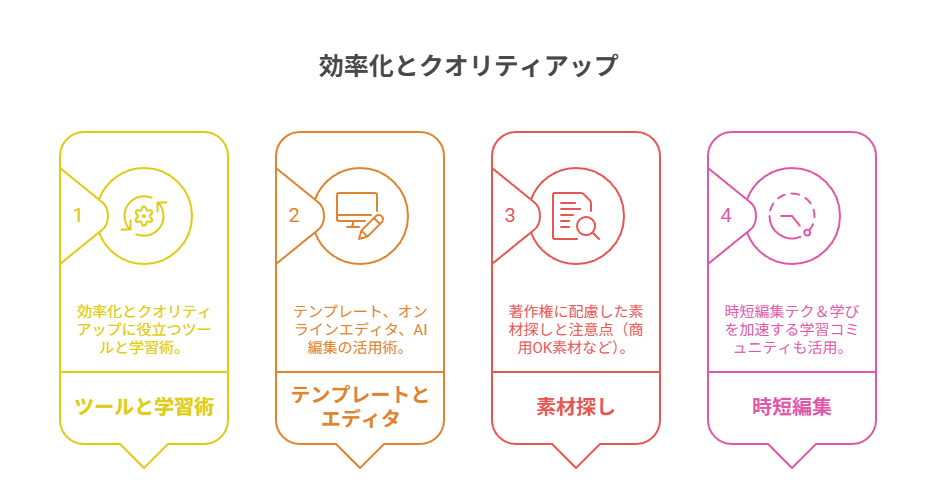
動画制作の効率化と品質向上は、適切なツール選択と継続的な学習によって実現されます。プロも使用する実践的なツールと学習方法を紹介します。

テンプレートやオンラインエディタ、AI編集の活用術
現代の動画制作ではAI技術とテンプレート活用が効率化の鍵となります。時間短縮しながら高品質な動画を制作する方法を解説します。
おすすめテンプレート活用サイト
| サービス名 | 特徴 | 価格帯 | おすすめ度 |
|---|---|---|---|
| Canva | 豊富なデザインテンプレート | 無料〜 | ★★★★★ |
| MotionArray | 動画テンプレート専門 | 無料〜 | ★★★★☆ |
| Filmstock | Filmora専用素材集 | ¥2,580/月 | ★★★☆☆ |
オンラインエディタの活用メリット
- ソフトインストール不要: ブラウザで完結
- デバイス間の連携: どこでも編集継続可能
- 自動バックアップ: データ紛失のリスク軽減
- テンプレート豊富: プロ品質のデザイン活用
AI編集機能を最大限活用する方法
自動カット機能
- 長時間録画した素材をアップロード
- AIが自動で不要部分を検出・削除
- 手動で微調整を加える
- 編集時間を60-70%短縮可能
音声認識による字幕生成
- 音声を自動でテキスト化
- 95%以上の精度で認識
- タイミング調整は手動で微調整
- 多言語対応で国際展開も可能
著作権に配慮した素材探しと注意点(商用OK素材など)
YouTubeでの収益化を目指すなら、著作権の知識は必須です。安全に使用できる素材の探し方と注意点を詳しく解説します。
著作権フリー素材の主要サイト
音楽・効果音
- YouTube Audio Library: YouTubeが提供する無料音源
- Epidemic Sound: プロ仕様の有料音源
- Artlist: 映画品質の楽曲が豊富
画像・動画素材
- Unsplash: 高品質な写真素材
- Pexels: 動画・写真両方対応
- Shutterstock: 世界最大級の素材サイト
- Adobe Stock: クリエイター向け高品質素材
著作権で注意すべきポイント
| 使用素材 | 注意点 | 対処法 |
|---|---|---|
| 楽曲 | 市販楽曲は基本的に使用不可 | 著作権フリー楽曲を使用 |
| 映像 | TV・映画の映像は使用不可 | 自分で撮影またはフリー素材 |
| 画像 | Google画像検索の写真は危険 | 商用OKサイトから取得 |
| ゲーム画面 | ゲーム会社の規約を確認 | 配信許可を事前に確認 |
安全な素材使用のチェックリスト
- ✅ 商用利用可能と明記されている
- ✅ クレジット表記の必要性を確認
- ✅ 使用期限や制限を確認
- ✅ 素材サイトの利用規約を読了
- ✅ 可能であれば使用許可の証拠を保存
時短編集テク&学びを加速する学習コミュニティも活用
効率的な編集技術の習得と継続的なスキルアップのための実践的な方法を紹介します。
時短編集テクニック Top10
- ショートカットキーの習得: 操作時間を50%短縮
- テンプレート活用: 毎回のセットアップ時間削減
- プリセット保存: よく使う設定をプリセット化
- バッチ処理: 複数ファイルの一括変換
- プロキシ編集: 低画質で編集、最後に高画質書き出し
- レンダーキャッシュ: 重い処理を事前計算
- マルチカム編集: 複数カメラの同期編集
- 色調プリセット: 統一感のある色調を素早く適用
- 音声同期: AIによる自動同期機能活用
- クラウド連携: どこでも作業継続可能
学習コミュニティの活用法
オンラインコミュニティ
- YouTube創作者コミュニティ: 公式サポートコミュニティ
- Discord動画編集サーバー: リアルタイムでの質問・回答
- Facebook動画編集グループ: 日本語での情報交換
効果的な学習方法
- 毎日30分の練習時間確保
- 好きなYouTuberの編集を分析
- チュートリアル動画の実践
- コミュニティでの質問・回答参加
実は、既に収益化されているYouTubeチャンネルを購入することで、学習期間を大幅に短縮し、すぐに収益化を開始することも可能です。ラッコM&Aでは収益化済のYouTubeチャンネルが多数売買されており、10万円程度の手頃な価格帯の案件も豊富に揃っています。既存のチャンネルを引き継ぐことで、編集スキルの実践練習と同時に収益化も実現できるため、効率的にYouTube活動を開始したい方にはおすすめの選択肢です。
UREBAラボ
初心者の不安を解消!Q&Aとよくあるトラブル対策

YouTube動画編集を始める際のよくある疑問とトラブルについて、実践的な解決方法をQ&A形式で解説します。
よくある初心者の失敗とその対処法
動画編集初心者が陥りやすい失敗パターンと、事前に防ぐための対処法をまとめました。
技術的な失敗とその対策
| 失敗例 | 原因 | 対処法 | 予防策 |
|---|---|---|---|
| 音声が聞こえない | 音量設定ミス | 音声レベルを-12dB〜-6dBに調整 | 編集中に定期的な音声チェック |
| 映像がカクカクする | フレームレート不統一 | 全素材を同じフレームレートに統一 | 撮影前にフレームレート設定確認 |
| 色が不自然 | ホワイトバランス未調整 | 撮影時の照明環境を記録して補正 | 撮影前にテスト撮影を実施 |
| ファイルが重すぎる | 圧縮設定不適切 | H.264コーデックで適切なビットレート設定 | 書き出し前に設定を確認 |
編集作業での失敗例
失敗1: エフェクトの使いすぎ
- 原因: 「派手=良い」という誤解
- 対処法: エフェクトは1動画につき2-3種類まで
- 改善例: シンプルなカットとフェードのみで構成
失敗2: BGMの音量バランス
- 原因: BGMと音声のバランス調整不足
- 対処法: BGMは音声の20-30%の音量に設定
- 改善例: 音声-6dB、BGM-18dB程度が目安
失敗3: テロップの読みにくさ
- 原因: フォントサイズや配色の問題
- 対処法: 白文字+黒縁、画面の1/20サイズ
- 改善例: スマホでの視認性を必ずチェック
推奨スペック・機材選び・保存形式Q&A
初心者からよく寄せられる技術的な質問に対する回答をまとめました。
Q1: 動画編集にはどのくらいのPCスペックが必要ですか?
A1: 用途別推奨スペック
- 基本編集: Core i5 + 8GB RAM + SSD 256GB
- 本格編集: Core i7 + 16GB RAM + SSD 512GB
- プロレベル: Core i9 + 32GB RAM + SSD 1TB + 専用GPU
Q2: スマホとタブレット、どちらが編集に適していますか?
A2: 用途に応じた選択
- スマホ: 短時間動画、外出先での編集
- タブレット: 画面が大きく、より細かい編集作業が可能
- おすすめ: iPad Pro(M1/M2チップ)またはAndroidタブレット(Snapdragon 800番台以上)
Q3: 保存形式はどれを選べばいいですか?
A3: 用途別推奨形式
| 用途 | 推奨形式 | 理由 |
|---|---|---|
| YouTube投稿 | MP4(H.264) | 互換性が高く、圧縮効率が良い |
| 高品質保存 | MOV(ProRes) | 画質劣化が少ない |
| 編集用素材 | MP4(H.264) | 編集ソフトでの読み込みが軽い |
| アーカイブ | MP4(H.265) | ファイルサイズが小さい |
Q4: 外部マイクは必要ですか?
A4: 投稿頻度と品質目標による
- 週1回以上投稿: 外部マイク推奨(¥3,000-5,000程度)
- 趣味レベル: スマホ内蔵マイクでも可
- おすすめ機種: RODE VideoMic GO、Audio-Technica ATR3350iS
チャンネル運営の基本:SNS連携やSEO的な設定も押さえよう
YouTube成功には動画制作だけでなく、チャンネル運営も重要です。基本的な運営テクニックを解説します。
チャンネル設定の最適化
基本設定チェックリスト
- ✅ チャンネルアート(2560×1440px)
- ✅ プロフィール画像(800×800px)
- ✅ チャンネル説明文(キーワード含む)
- ✅ チャンネルタグ設定
- ✅ チャンネルトレーラー動画
- ✅ 再生リスト作成
- ✅ コミュニティタブ活用
- ✅ 概要欄のSNSリンク設定
SNS連携戦略
| SNS | 活用方法 | 投稿頻度 | 効果 |
|---|---|---|---|
| Twitter(X) | 動画予告・裏話・視聴者交流 | 1日2-3回 | リアルタイム性重視 |
| ビジュアル重視の動画告知 | 1日1回 | 若年層へのアプローチ | |
| TikTok | 動画のハイライト投稿 | 週3-4回 | 新規視聴者獲得 |
| 詳細な動画説明・コミュニティ | 週2-3回 | 年齢層の高い視聴者 |
SEO対策の基本
動画SEO最適化項目
- タイトル: キーワードを自然に含める
- 説明文: 詳細で価値のある情報を記載
- タグ: 関連キーワードを5-8個設定
- カスタムサムネイル: クリック率を高める画像
- 終了画面: 関連動画への誘導
- カード機能: 動画内での関連コンテンツ紹介
エンゲージメント向上施策
- コメント返信: 48時間以内に対応
- 質問投げかけ: 動画内で視聴者に質問
- 投票機能: コミュニティタブでの意見収集
- ライブ配信: リアルタイムでの視聴者交流
【まとめ】今すぐ始めて長く続けられる動画編集入門
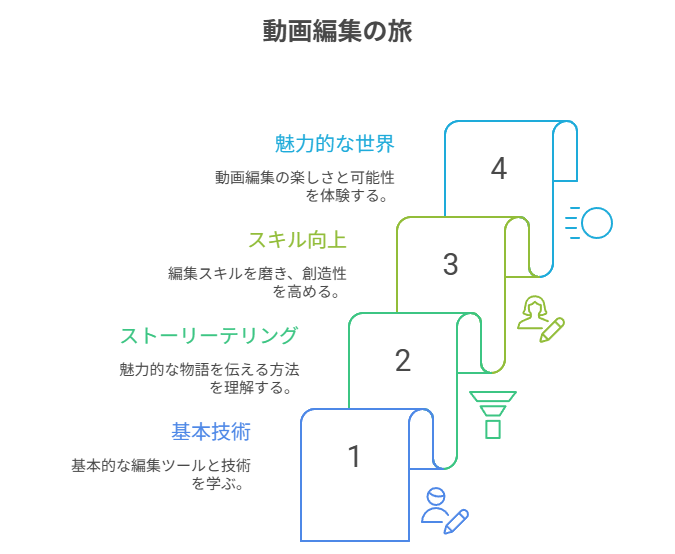
YouTube動画編集は、正しい知識と継続的な実践により、誰でも習得可能なスキルです。本記事で解説した内容を踏まえ、今すぐ始められる実践的なアクションプランをご提案します。
今日から始める3ステップ
Step1: 環境準備(今日実行)
- 使用する機材(スマホ or パソコン)の確認
- 編集アプリ・ソフトのダウンロード
- 最初の動画テーマを1つ決定
Step2: 基本練習(1週間以内)
- 1-2分の短い動画を作成
- カット・BGM・テロップの基本操作を習得
- 初回作品をYouTubeに投稿
Step3: スキルアップ(1ヶ月継続)
- 週1回のペースで動画投稿
- 毎回1つ新しい技術を取り入れる
- 視聴者からのフィードバックを参考に改善
長期的な成功のための心構え
動画編集スキルの向上には時間がかかりますが、継続することで必ず上達します。以下のポイントを意識して取り組みましょう。
- 完璧を求めすぎない: 最初は60点の完成度で公開
- 視聴者目線を忘れない: 技術よりも内容の価値を重視
- 定期的な投稿を心がける: 週1回でも継続することが重要
- 他のクリエイターから学ぶ: 分析と研究を怠らない
編集技術は手段、コンテンツが本質
最後に重要なのは、編集技術はあくまで手段であり、視聴者に価値を提供するコンテンツこそが本質だということです。技術的な完璧さよりも、視聴者が求める情報や娯楽を提供することを第一に考えて動画制作に取り組んでください。
今日から始めて、3ヶ月後、半年後の自分の成長を楽しみに、YouTube動画編集の世界に飛び込んでみましょう。あなたの創造性と継続力が、きっと素晴らしい動画コンテンツを生み出すはずです。
UREBAラボ